La gestión de impuestos es clave para cumplir con las obligaciones fiscales de tu empresa. En este artículo aprenderás a agregar múltiples impuestos a tus documentos de forma eficiente y a mantenerte al día con la normativa de tu país.
👉 Índice
-
⚙️ ¿Cómo activar la opción de múltiples impuestos en Alegra?
-
🧾 ¿Cómo agregar múltiples impuestos en tus documentos en Alegra?
-
📦 ¿Cómo agregar múltiples impuestos desde tus productos de venta en Alegra?
1. ⚙️ ¿Cómo activar la opción de múltiples impuestos en Alegra?
Sigue estos pasos para activar la opción de Múltiples Impuestos en tu cuenta:
1. Dirígete a Configuración > Impuestos > Configuración avanzada.
2. Marca la opción Activar múltiples impuestos sobre productos / cuentas contables.
3. Haz clic en Guardar para confirmar los cambios.
🎥 Observa:


2. 🧾 ¿Cómo agregar múltiples impuestos en tus documentos en Alegra?
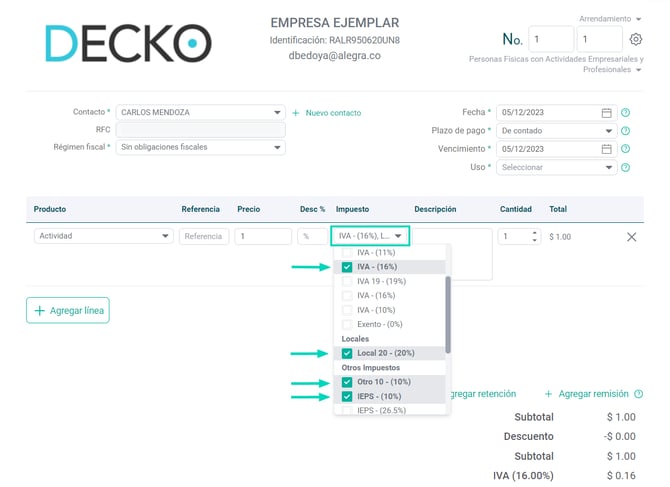
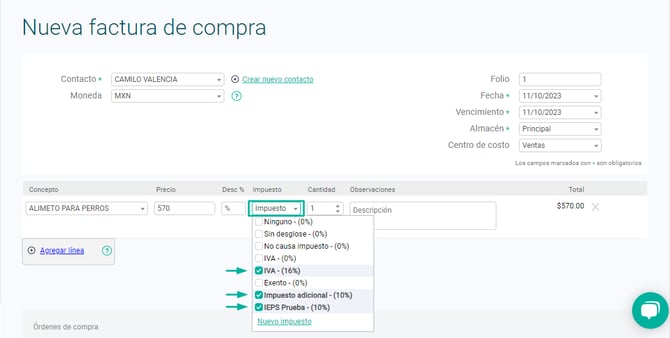
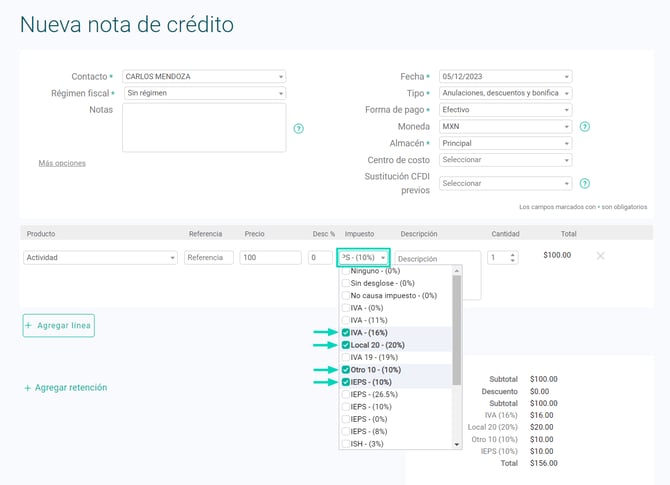
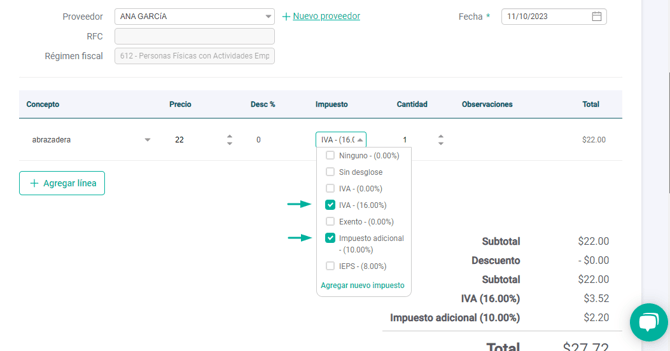
Luego de activar la opción de múltiples impuestos, en los formularios de creación de documentos encontrarás el campo impuesto, donde podrás seleccionar los impuestos que deseas asociar a tus productos.
- Facturas de venta:
- Facturas de proveedor:
- Notas de crédito:
- Notas de débito:
3. 📦 ¿Cómo agregar múltiples impuestos desde tus productos de venta en Alegra?
Al crear tus productos de venta, puedes agregar múltiples impuestos para que se asignen de forma predeterminada al usarlos en cualquier documento.
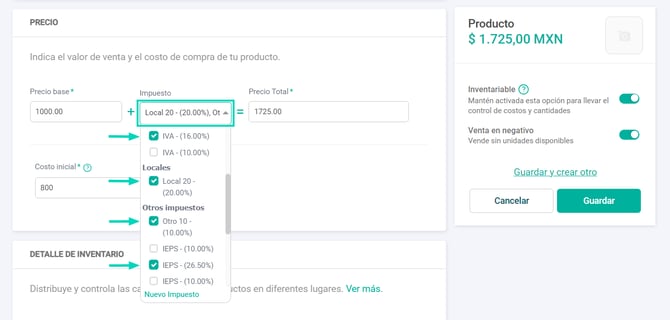
📢 Importante:
- Las opciones Ninguno, Sin desglose o No causa impuesto solo permiten un impuesto por producto, por lo que no se pueden combinar.
- Al seleccionar un impuesto como IVA 16%, se bloquean otras tarifas del mismo tipo, pero sí puedes agregar otros impuestos como locales o IEPS.
¿Aún no tienes cuenta en Alegra?