Ir directamente al contenido
  • No hay sugerencias porque el campo de búsqueda está vacío.

¿Cómo timbrar facturas en Solo Facturación - México

Las facturas de venta son documentos que respaldan las actividades comerciales de venta de productos o servicios y son expedidas por un vendedor a su cliente.

En este artículo, conocerás cómo crear tus facturas de venta en Solo Facturación y algunas otras generalidades sobre estos que te serán de mucha utilidad en tu día a día.

👉 Índice

  1. 📄 ¿Cuáles son los pasos para crear y timbrar tus facturas?

    A. 🗂️ ¿Cómo gestionar tus facturas?
  2. 📂 ¿Cómo crear una factura de venta desde un archivo o imagen?

📄 ¿Cuáles son los pasos para crear y timbrar tus facturas?

Puedes generar tus facturas cuando se entregan bienes o se prestan servicios; en Alegra, el proceso de creación de facturas es intuitivo y eficiente. Aquí te explicamos cómo hacerlo:

1. Ve a Ingresos > Factura de venta > + Nueva de venta > Crear manualmente.

📍Nota: recuerda que al usar la opción Crear desde archivo o imagen con IA ✨ puedes generar facturas automáticamente a partir de un archivo PDF, JPG o PNG.

2. Completa los campos del formulario > Haz clic en Timbrar.
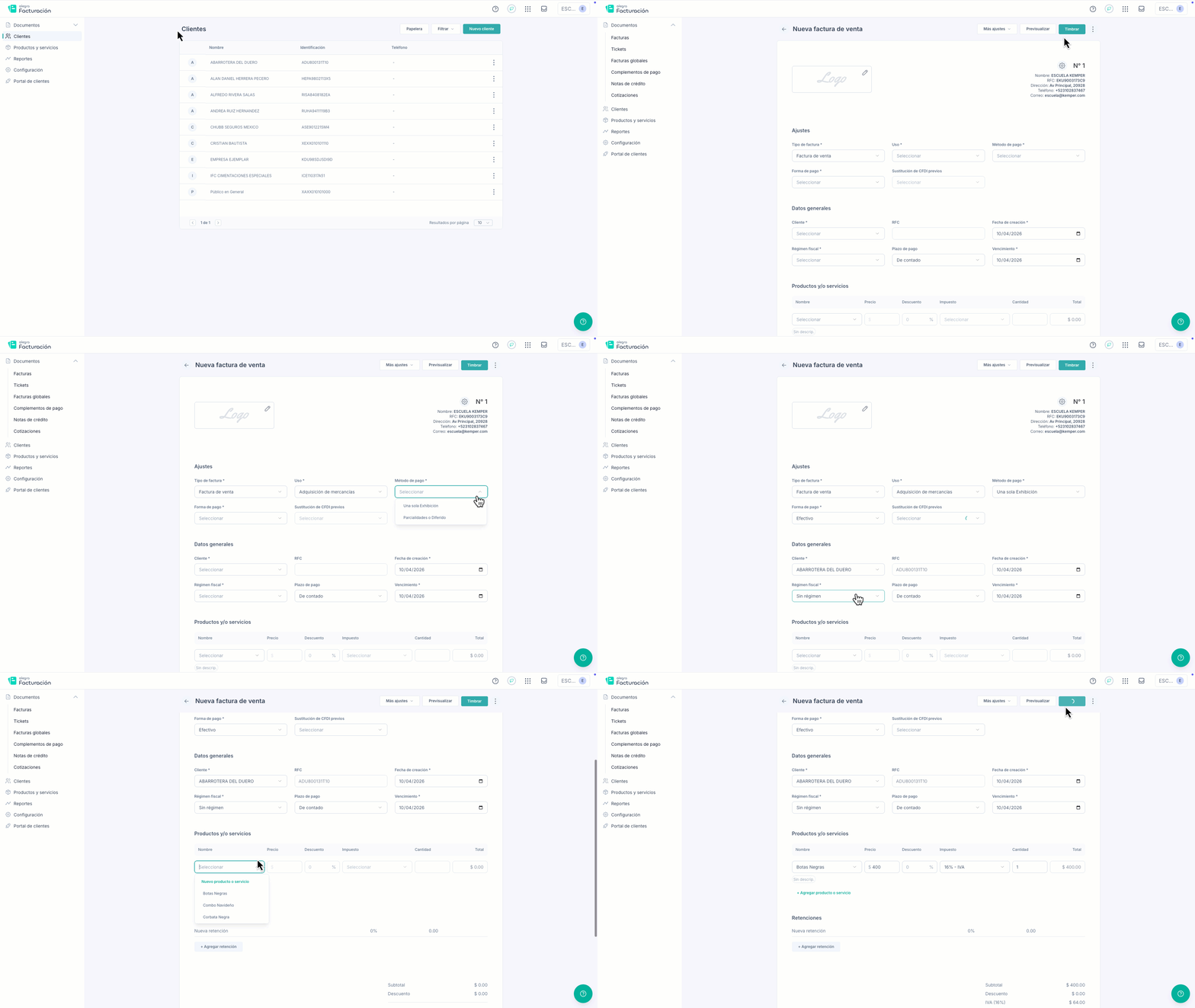
Observa:

MEX_SF_timbrar_fv_sf

📢 Importante
  • El folio o serie de tus facturas puede ser manual o automático. Puedes crearlos desde Configuración > Numeraciones.

  • Define los impuestos y retenciones que aplicarás a tus facturas desde Configuración > Impuestos o Retenciones.

  • Al timbrar, podrás imprimir la factura con el sello digital, el cual aparecerá en la última página si tiene varias hojas.

    Una vez timbrada, podrás descargar los archivos XML y PDF.

Arriba Índice HC 

🗂️ ¿Cómo gestionar tus facturas?

Después de timbrar tus facturas, puedes realizar algunas acciones adicionales para gestionarlas de manera eficiente.

👉 Acciones

  • Editar: haz cambios en la información del cliente, los productos o servicios vendidos, o cualquier otro detalle de la factura. Si la factura ya fue timbrada ante el SAT, esta acción estará deshabilitada.

  • Imprimir: genera el comprobante físico de la factura.

  • Enviar: envía la factura directamente a tu cliente por correo electrónico.

  • Cancelar: anula totalmente la factura porque se timbró con algún error o porque la venta no se logró concretar.

    📍 Nota: cancelar la factura no significa eliminarla de Alegra, simplemente queda marcada como cancelada para mantener un registro preciso de tus ventas. 

  • Asociar nota de crédito: para realizar ajustes y correcciones en la factura, conservando su validez de timbrado.

  • Descargar: obtén una copia digital de tu factura en formato PDF.

  • Información de timbre SAT: muestra los datos de timbrado de la factura, como la fecha, versión CFDI, el código UUID y el archivo digital en formato XML.

Arriba Índice HC

📂 ¿Cómo crear una factura de venta desde un archivo o imagen?

Ahora puedes crear facturas de venta más rápido cargando un archivo o una imagen con la información del documento. El sistema utiliza inteligencia artificial para reconocer los datos y completar automáticamente el formulario de la factura.

Esta funcionalidad es ideal cuando recibes facturas, comprobantes o listas de productos en PDF o imágenes y quieres convertirlos en una factura digital sin tener que digitar la información manualmente.

📑 Información que el sistema puede reconocer automáticamente

Información detectada Descripción
Cliente Identifica al cliente cuando aparece en el documento.
Fecha Reconoce la fecha de emisión de la factura.
Fecha de vencimiento Detecta la fecha límite de pago cuando está disponible.
Tipo de pago Si el documento no lo especifica, se aplica el configurado en el cliente.
Método de pago Identifica el método de pago indicado en el documento.
Productos o servicios Detecta los ítems incluidos en el documento.
Cantidades Reconoce las cantidades asociadas a cada producto.
Precios Extrae valores unitarios o totales del documento.
Impuestos Aplica el impuesto configurado en el ítem del inventario.
Referencia Utiliza la referencia configurada en el producto cuando corresponde.
Descripción Completa la descripción registrada en el ítem del inventario.

Además, el sistema puede relacionar los productos detectados con tu inventario, lo que permite completar automáticamente la información del ítem. Si no encuentra un producto registrado, mostrará el nombre detectado para que puedas asignar uno existente.

📎 Formatos de archivo permitidos: JPG, PNG y PDF. Tamaño máximo: 5 MB.

📌 Nota: también puedes crear una factura desde un archivo o imagen directamente desde el formulario de creación. Para hacerlo, sigue estos pasos: Ingresos > Factura de venta > + Nueva factura > Crear manualmente y haz clic en el ícono de estrella ✨ ubicado en la parte superior derecha.

CRI_FV_COTI

Arriba Índice HC

¿Aún no tienes cuenta en Solo Facturación?

undefined-Jun-06-2023-05-04-07-3556-PM