La factura de compra permite registrar gastos y créditos fiscales asociados a proveedores con comprobantes fiscales válidos (NCF). En Alegra crear tus facturas es fácil y rápido.
Además de la creación manual y desde un archivo, puedes importar facturas de compra de forma masiva desde Excel, convertir una orden de compra en factura de proveedor, programar pagos recurrentes y ajustar el saldo con una nota de crédito o un anticipo.
👉 Índice
-
📥 ¿Cómo importar facturas de compra masivamente desde Excel?
-
📋 ¿Qué son las órdenes de compra y cómo se convierten en factura?
-
📑 ¿Cómo aplicar una nota de crédito a una factura de proveedor?
🛠️ ¿Cómo crear tus facturas de proveedor?
1. Ve al menú Compras > Facturas de proveedores > Nueva factura de proveedor > + Crear manualmente.
2. Completa la información solicitada > Guardar.


🖼️ ¿Cómo crear facturas desde una imagen o archivo?
1. Ve al menú Compras > Facturas de proveedores > Nueva factura de proveedor > Desde un archivo o imagen.
2. Selecciona tu archivo > Verifica la información > Guardar.

📥 ¿Cómo importar facturas de compra masivamente desde Excel?
Cuando migras el histórico de compras o registras muchos proveedores cada mes, la importación masiva te deja cargar cientos de facturas desde un archivo de Excel y corregirlas dentro de Alegra antes de crearlas.
1. Ve a Compras > Facturas de proveedores > Más acciones > Importación masiva de facturas de compra y descarga la plantilla oficial.
2. Completa la plantilla: escribe el mismo número en la columna Documento a importar en todas las líneas que pertenezcan a la misma factura, y elige la cuenta contable y el impuesto de cada línea.
3. Sube el archivo desde la pantalla de importación y revisa la vista previa: Alegra valida la estructura y la información, y te muestra por fila lo que debas corregir.
4. Corrige los datos en la vista previa y confirma la importación. Los proveedores que no existían se crean junto con sus facturas.
📍 Descarga la plantilla desde la misma pantalla cada vez. Si renombras o borras una columna, el archivo se rechaza en la validación.
📍 Alegra identifica al proveedor por su RNC o cédula. Si el del archivo no coincide con ningún contacto, la factura se marca como contacto nuevo y se crea al confirmar la importación.
📋 ¿Qué son las órdenes de compra y cómo se convierten en factura?
La orden de compra es el documento con el que dejas registrado qué le pediste al proveedor, a qué precio y en qué condiciones, antes de que te entregue o te facture. No reemplaza la factura de proveedor: el gasto y el crédito fiscal del ITBIS entran cuando registras la factura.
1. Ve a Compras > Órdenes de compra > Nueva orden de compra.
2. Selecciona el proveedor, la fecha y agrega los productos o servicios que solicitas > Guardar.
3. Cuando llegue la factura del proveedor, abre la orden, haz clic en Convertir a compra, verifica la información y guarda.
📍 La orden de compra no genera el gasto: cuando la conviertes, el registro contable y la cuenta por pagar nacen en la factura de proveedor.
🔁 ¿Cómo programar un pago recurrente a un proveedor?
Los pagos recurrentes sirven para las salidas de dinero que se repiten: alquiler, mensualidades de servicios, mantenimientos o suscripciones con el mismo proveedor. Programas la periodicidad una vez y Alegra genera el pago en la fecha.
1. Ve a Compras > Pagos recurrentes > + Nuevo pago recurrente.
2. Selecciona el proveedor y la cuenta bancaria de la que sale el dinero.
3. Define la frecuencia y los días o meses en los que se debe generar el pago.
4. Haz clic en Guardar. El pago se genera de forma automática en la fecha que estableciste.
📍 Los campos marcados con * son obligatorios.
📍 El pago programado registra la salida de dinero. La factura del proveedor se sigue registrando en Compras > Facturas de proveedores para que el gasto quede con su comprobante fiscal.
📑 ¿Cómo aplicar una nota de crédito a una factura de proveedor?
Si el proveedor te dio un descuento después de facturar, te devolvió mercancía o el comprobante quedó con un error, ajusta la factura con una nota de crédito. No edites ni elimines la factura original: la nota deja el rastro del ajuste y lo reporta a la DGII.
1. Ve a Compras > Facturas de proveedores y abre el detalle de la factura que vas a ajustar.
2. Haz clic en Más acciones > Generar nota de crédito. Alegra completa el proveedor, el e-NCF de referencia y la fecha.
3. Selecciona el motivo del crédito: anulación de la operación, devolución de productos, descuento por pronto pago, corrección de información u otros.
4. Si el crédito es parcial, ajusta los ítems o montos; si es anulación total, deja los valores completos > Guardar y enviar a la DGII.
📍 El saldo de la factura baja por el valor del crédito y la nota queda reportada en el 606 y en el reporte de ITBIS sin que tengas que declararla aparte.
📍 La nota de crédito electrónica E34 aplica sobre comprobantes de la serie E. Si la factura original es de la serie B (B01, B11), el ajuste se hace con una B04.
Para el paso a paso completo por tipo de comprobante, consulta cómo emitir una nota de crédito electrónica E34.
💳 ¿Cómo aplicar un anticipo a una factura de proveedor?
Si le pagaste al proveedor antes de que te facturara, ese dinero todavía no es un gasto: es un anticipo. Se aplica en la factura cuando llega, para que el saldo quede cuadrado y no registres dos veces la misma salida de dinero.
1. Registra el pago en Compras > Pagos / compras > Nuevo pago, con tipo Anticipo a proveedor y la cuenta del activo Avances y anticipos a proveedores.
2. Abre la factura en Compras > Facturas de proveedores > Más acciones > Aplicar anticipos.
3. Escribe el valor a aplicar, parcial o total, revisa la fecha de aplicación y haz clic en Aplicar anticipos.
📍 La fecha del anticipo debe ser anterior a la de la factura: si es del mismo día o posterior, el cruce no se habilita.
📍 Para saber qué pasa si el anticipo es mayor o menor que la factura, y cómo corregirlo, consulta cómo registrar y aplicar los anticipos a proveedores en la factura de compra.
🧾 ¿Cómo gestionar tus facturas creadas?
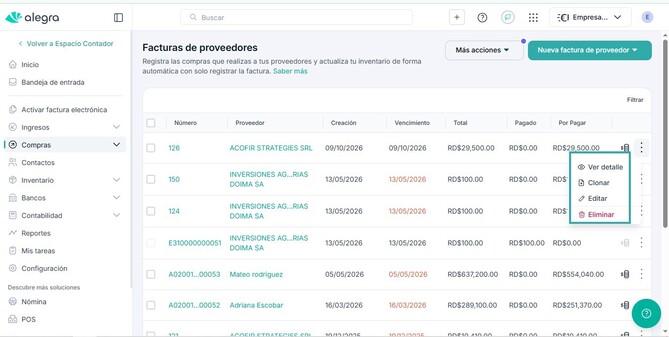
1. Ve al menú Compras > Facturas de proveedores.
2. Haz clic en los tres puntos (⁝) a la derecha de la factura que desees. Ahí podrás:
-
Ver detalle: Revisar la información de la factura.
-
Clonar: Hace un duplicado de la factura.
-
Editar: Te permite modificar la información de la factura.
-
Eliminar: Para borrarla completamente.
¿Aún no tienes cuenta en Alegra?