Alegra le permite registrar entradas de dinero asociadas a una factura de venta o a una cuenta contable, quedará registrado un recibo de caja para dicho dinero recibido.
Puede crear sus recibos de caja de una forma ágil y sencilla ingresando la información del banco al que entra el dinero, el motivo del ingreso, entre otros datos. Además, a medida que los registra, se irá alimentando las cuentas contables involucradas de forma automática.
👉 Índice
- 💵 ¿Cuáles son los pasos para registrar un pago recibido?
A. 📂 ¿Cómo registrar un pago desde el menú de Pagos recibidos?
B. 🧾 ¿Cómo registrar un pago directamente desde sus facturas de venta? - ⚙️ ¿Cómo gestionar sus pagos recibidos?
💵 ¿Cuáles son los pasos para registrar un pago recibido en Alegra Costa Rica?
Usted puede agregar sus pagos desde el menú de Pagos recibidos o directamente en sus facturas de venta.
A. 📂 ¿Cómo registrar un pago desde el menú de Pagos recibidos?
1. Diríjase a Ingresos > Pagos recibidos > Nuevo pago recibido.
2. Complete el formulario con la información solicitada > Guardar.
Observe:

🔹 Tipo de transacción
-
Sí: asocie el ingreso a una factura de venta existente. Usted podrá seleccionar facturas pendientes y agregar el valor recibido.
📍 Nota: primero debe elegir un cliente con facturas pendientes por pagar.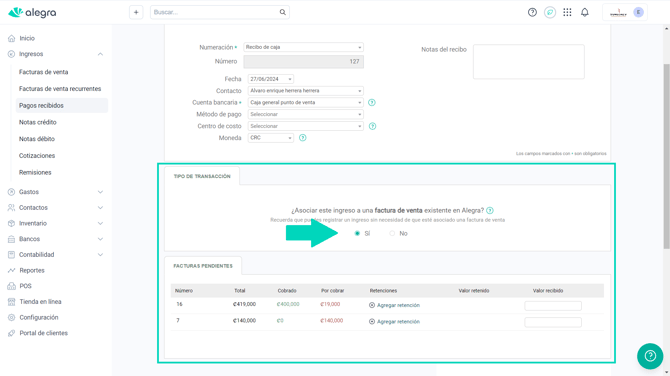
-
No: registre el pago en una cuenta contable sin asociarlo a una factura.
Entre las cuentas a elegir encontrará opciones como Ingresos no operacionales, Ingresos por interés, Avances y anticipos recibidos, entre otras. Estas cuentas se verán reflejadas en el Estado de resultados de su empresa.
Además, al momento de registrar ingresos asociados a facturas, usted puede vincular las retenciones aplicadas. Para hacerlo, solo debe hacer clic en la opción Agregar retención y seleccionar de la lista la retención correspondiente.

B. 🧾 ¿Cómo registrar un pago directamente desde sus facturas de venta?
1. Diríjase a Ingresos > Facturas de venta.
2. Ingrese a la factura que desea agregarle el pago > Agregar pago.
3. Diligencie la información que aparece en la ventana emergente y finalmente haga clic en Agregar pago.
📍 Nota: si desea agregar más detalle del ingreso, haga clic en Ir a formulario avanzado.
Observe:

⚙️ ¿Cómo gestionar sus pagos recibidos?
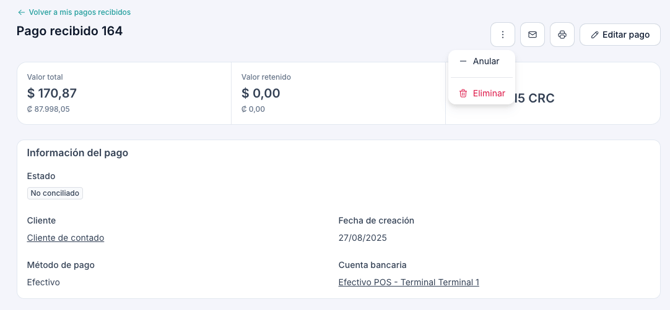
Después de crear y guardar sus pagos recibidos, usted puede realizar acciones adicionales para gestionarlos de manera eficiente:
📝 Acciones disponibles
🔹 Imprimir: genere el comprobante físico del pago.
🔹 Editar: ajuste la información registrada.
🔹 Eliminar: borre el documento de forma permanente.
🔹 Enviar por correo: comparta el pago con su cliente.
🔹 Anular: invalide el pago sin eliminarlo, con opción de restablecerlo después.
🔹 Más acciones: adjunte documentos o archivos adicionales al pago.
📢 Importante
-
Usted puede exportar el listado completo de sus pagos recibidos desde el reporte de Transacciones.
-
Si en la lista aparecen transferencias bancarias y necesita modificarlas, deberá eliminarlas y crearlas nuevamente.
-
Solo es posible eliminar pagos recibidos que no estén conciliados.
¿Aún no tiene cuenta de Alegra?