La cotización es un documento informativo que detalla los precios, condiciones y términos de productos o servicios ofrecidos. No genera movimientos contables ni de inventario, pero es esencial para formalizar propuestas comerciales.
Crea tus cotizaciones en Alegra
Sigue estos pasos:
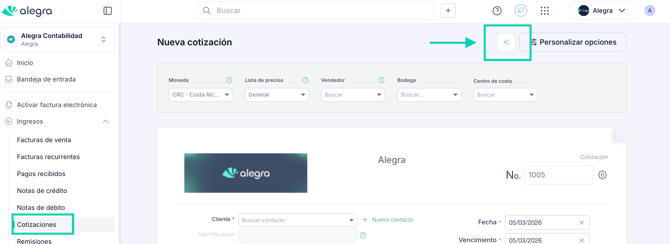
1. Ve al menú Ingresos > Cotizaciones.
2. Haz clic en Nueva cotización.
3. Completa los campos del formulario y haz clic en Guardar.
🎥 Observa:

📝 ¿Qué campos debes completar?
| Campo | Descripción |
|---|---|
| Moneda | Selecciona la moneda de la cotización. |
| Lista de precios | Aplica tarifas especiales si están configuradas. |
| Vendedor | Asocia la cotización a un vendedor. |
| Bodega | Aplica si hay productos inventariables. |
| Centro de costo | Para análisis contable. |
| Cliente | A quién va dirigida la cotización. |
| Fecha de creación | Puedes modificarla según necesidad. |
| Fecha de vencimiento | Calculada según el plazo seleccionado. |
| Productos | Agrega ítems, descuentos, impuestos y cantidades. |
| Notas | Visibles en el PDF para el cliente. |
| Comentarios | Solo para uso interno. |
✨ Cotizaciones más rápidas y precisas
Con esta nueva función, la creación de cotizaciones será más ágil y eficiente. El sistema predecirá y autocompletará los productos basándose en patrones de venta anteriores, optimizando tu tiempo y facilitando tu proceso. ¡Así podrás enfocarte en lo que realmente importa!
🎥 Observa:

🔁 ¿Qué puedes hacer después?
-
✏️ Editar
-
🖨️ Imprimir
-
🔁 Convertir a factura o remisión
-
✉️ Enviar por correo
-
🧬 Clonar
📊 ¿Cómo dar seguimiento?
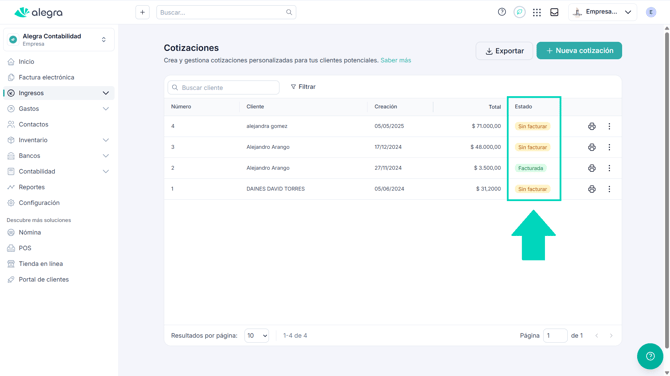
Desde el listado de cotizaciones, consulta la columna Estado para verificar si fue facturada o no.
🎥 Observa:
⚙️ ¿Cómo personalizar términos y condiciones?
Puedes definir términos y condiciones y notas predefinidas para tus cotizaciones y remisiones desde:
Configuración > Facturación > Configuración de documentos > Cotizaciones
🔸 Estas secciones son independientes de las facturas, ya que suelen incluir información distinta.
🔸 Al convertir una cotización en factura, se respetarán las condiciones configuradas para la factura, no las de la cotización original.

📂 ¿Cómo crear una cotización desde un archivo o imagen?
Ahora puedes crear cotizaciones más rápido cargando un archivo o una imagen con la información de los productos o servicios. El sistema utiliza inteligencia artificial para reconocer los datos y completar automáticamente el formulario de la cotización.
Esta funcionalidad es ideal cuando recibes cotizaciones o listas de productos en PDF o imágenes y quieres convertirlas en una cotización digital sin tener que digitar la información manualmente.
📑 Información que el sistema puede reconocer automáticamente
| Información detectada | Descripción |
|---|---|
| Cliente | Identifica al cliente cuando aparece en el documento. |
| Fechas | Puede reconocer fechas de emisión o vencimiento. |
| Productos o servicios | Detecta los ítems incluidos en la cotización. |
| Cantidades | Reconoce las cantidades asociadas a cada producto. |
| Precios | Extrae valores unitarios o totales del documento. |
Además, el sistema puede relacionar los productos detectados con su inventario, lo que permite completar automáticamente la información del ítem.
📎 Formatos de archivo permitidos: JPG, PNG, PDF, tamaño máximo: 5 MB.
🎥 Observa:

📌 Nota: también puedes crear una cotización desde un archivo o imagen directamente desde el formulario de creación. Para hacerlo, sigue estos pasos: Ingresos > Cotizaciones > + Nueva cotización > Crear manualmente y haga clic en el ícono de estrella ✨ ubicado en la parte superior derecha.