
Las remisiones son documentos provisionales que respaldan la entrega de mercancía a tus clientes antes de elaborar la factura de venta.
En Alegra, puedes crear estos documentos para organizar tu logística y luego convertirlos en facturas de venta de manera sencilla, facilitando el proceso y ayudando a reducir errores en tu facturación.
📢 Importante: este documento es informativo y de respaldo; por sí solo, no genera registros en las cuentas de venta ni en las cuentas por cobrar. Su función es respaldar la salida física de mercancía hacia el cliente, permitiéndote llevar el control de lo entregado antes de proceder con la facturación definitiva.
👉 Índice
1. 🚀 ¿Cómo crear remisiones en Alegra?
1. Dirígete al menú de Ingresos, selecciona la opción Remisiones y haz clic en + Nueva remisión.
2. Completa con la información solicitada y finaliza haciendo clic en Guardar.
🎥 Observa:

📝 Formulario - Nueva Remisión
| Campo | Descripción |
|---|---|
| Tipo de documento* | Selecciona el nombre del documento: Remisión. |
| Cliente / Contacto* | Elige a quién se le entrega la mercancía o el servicio. El RFC se completa automáticamente al seleccionarlo. |
| Fecha de creación* | Fecha en la que se elabora el documento. |
| Vencimiento | Plazo límite para la entrega o vigencia del documento. |
| Numeración | Serie o folio que se usará para el registro. |
| Moneda | Divisa en la que se registra la operación (si tienes multimoneda activa). |
| Almacén / Bodega | Lugar desde donde saldrá la mercancía del inventario. |
| Lista de precios | Lista de precios aplicada a los productos del documento. |
| Vendedor | Responsable comercial de la operación. |
| Centro de costo | Centro contable asociado (si manejas contabilidad segmentada). |
| Producto / Servicio | Ítems que se entregarán al cliente. |
| Cantidad | Número de unidades entregadas. |
| Precio | Valor unitario del producto o servicio. |
| Descuento | Porcentaje de descuento aplicado (si corresponde). |
| Impuesto | Impuesto asociado según normativa mexicana (ej. IVA o IEPS). |
| Descripción | Detalle adicional que aparecerá en el documento. |
| Términos y condiciones | Cláusulas de entrega o condiciones comerciales. |
| Notas | Información adicional visible para el cliente. |
📌 Nota: en el detalle del producto verás dos datos clave: cantidad en inventario y cantidad en remisión (entregada, pero aún no facturada). Así puedes controlar tu stock físico vs. disponible.

a. ✏️ Acciones adicionales
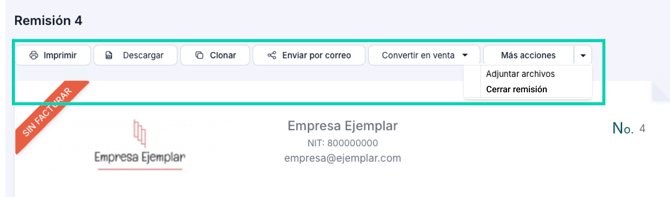
Una vez creada la remisión, desde la parte superior del documento podrás:
-
❇️ Imprimirla: genera la versión lista para impresión o entrega física al cliente.
-
❇️ Descargarla: guarda el documento en tu equipo en formato digital.
-
❇️ Clonarla: crea una copia con la misma información para agilizar nuevos registros similares.
-
❇️ Enviarla por correo: comparte el documento directamente con tu cliente desde el sistema.
-
❇️ Convertirla en venta (factura): genera la factura a partir de la remisión, manteniendo los ítems asociados.
-
❇️ Adjuntar archivos: agrega documentos de soporte como órdenes de compra, guías firmadas o comprobantes.
-
❇️ Cerrar la remisión: permite cerrar remisiones parcialmente facturadas para evitar que queden abiertas indefinidamente. Puedes volver a abrirla en cualquier momento para editarla o continuar con la facturación de los ítems pendientes.
Observa:
-
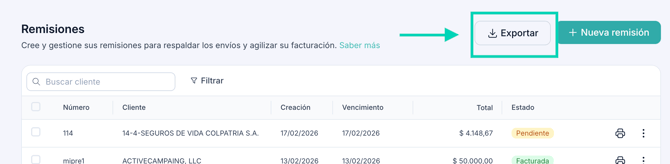
❇️ También puedes exportar a Excel todas tus remisiones si así lo deseas.
Observa:
2. 🔄 ¿Cómo convertirlos en facturas de venta?
En Alegra cuentas con dos caminos sencillos para formalizar el cobro de tus entregas. Elige la que mejor se adapte a tu flujo de trabajo:
a. 📦 Desde el módulo de Remisiones
1. Dirígete al menú Ingresos y selecciona la opción Remisiones.
2. Haz clic en la remisión que deseas facturar y selecciona Convertir en factura. Revisa los ítems que se cargarán.
Puedes:
-
Facturar parcialmente: elimina los ítems que no cobrarás ahora; quedarán pendientes en la remisión.
-
Agregar ítems: incluye productos o servicios adicionales antes de generar la factura.
3. Finalmente, haz clic en Guardar para generar la factura de venta.
🎥 Observa:

b. ➕ Desde el formulario Nueva factura de venta

3. 📑 ¿Cómo facturar varias remisiones al mismo tiempo?
Alegra te ayuda a optimizar tu tiempo, permitiéndote facturar varias remisiones de forma simultánea. Al seleccionar múltiples documentos desde el listado, el sistema generará automáticamente una factura en una nueva pestaña con toda la información consolidada.
👉 Para que esta acción sea posible, las remisiones deben cumplir con los siguientes requisitos:
- Deben estar a nombre del mismo cliente.
- Deben estar en estado Pendiente por facturar.
- No pueden ser remisiones anuladas.
🎥 Observa:

¿Aún no tienes cuenta en Alegra?
