La conciliación bancaria en Alegra te permite cruzar automáticamente los movimientos de tu cuenta bancaria con las facturas, gastos y pagos registrados en el sistema. Este artículo explica cómo usarla y cómo resolver los problemas más frecuentes, incluyendo errores de sincronización y la función del símbolo +.
👉 Índice
- 🏦 ¿Cómo generar la conciliación bancaria desde Cuentas bancarias?
- 📑 ¿Cómo generar la conciliación bancaria desde Conciliaciones bancarias?
- ➕ ¿Cómo registrar nuevas transacciones desde la conciliación?
- ⚡ ¿Cómo importar y conciliar tus extractos bancarios en segundos?
- 💬 Preguntas frecuentes.
🏦 ¿Cómo generar la conciliación bancaria desde Cuentas bancarias?
1. Ve al menú Bancos > Bancos y cajas, ubica la cuenta que deseas conciliar y, en el menú de los tres puntos (⋯), haz clic en la opción Conciliar.
2. Selecciona los registros que coincidan con el extracto bancario.
3. Para finalizar, puedes elegir entre estas dos opciones:
- Conciliar: cuando la diferencia entre el registro final y los saldos seleccionados sea 0,00 y para terminar la conciliación.
- Posponer: para guardar los cambios y terminar la conciliación después.
🎥 Observa:

✏️ Conciliación bancaria desde el botón Ver detalle
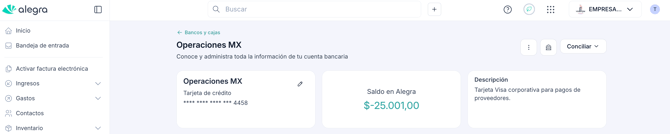
También puedes realizar conciliaciones desde el detalle del banco. Observa:

📑 ¿Cómo generar la conciliación bancaria desde Conciliaciones bancarias?
1. Ve al menú Bancos > Conciliaciones bancarias.
2. Haz clic en el botón + Nueva conciliación > Selecciona el banco que deseas conciliar > Continuar. Luego, selecciona los registros que coincidan con el extracto bancario.
3. Para finalizar, puede elegir entre estas dos opciones:
- Conciliar: cuando la diferencia entre el registro final y los saldos seleccionados sea 0,00 y para terminar la conciliación.
- Posponer: para guardar los cambios y terminar la conciliación después.
🎥 Observa:

➕ ¿Cómo registrar nuevas transacciones desde la conciliación?
El símbolo + junto a un movimiento bancario te permite crear el documento de Alegra directamente desde el movimiento, sin necesidad de ir al módulo de Ventas o Gastos primero.
¿Cuándo usarlo?
- Cuando recibes un depósito que no tiene factura registrada en Alegra todavía.
- Cuando realizaste un gasto que no está registrado como compra.
- Cuando hay un movimiento bancario menor (comisión bancaria, transferencia interna) que solo necesita un registro contable simple.
🎥 Observa:

El movimiento quedará conciliado y el documento se creará automáticamente en el módulo correspondiente.
💡 AlegraTip: Usa el + para las comisiones bancarias mensuales. En lugar de ir a Gastos a registrarlas, créalas directamente desde el movimiento bancario en segundos.
⚡ ¿Cómo importar y conciliar tus extractos bancarios en segundos?
Con la funcionalidad de Inteligencia Artificial ✨ puedes cargar tus extractos bancarios en PDF o imagen, y en segundos tendrás los movimientos listos para conciliar en Alegra. El sistema:
-
Detecta automáticamente los movimientos.
-
Vincula transacciones existentes.
-
Evita registros duplicados.
-
Agiliza el proceso de conciliación. 🚀
🎥 Observa:

📢 Importante
-
Si es tu primera conciliación, al crear el banco debes indicar la fecha y el saldo inicial; este valor se arrastra automáticamente en las siguientes conciliaciones.
-
Ahora puedes modificar la fecha inicial de conciliación cuando una cuenta aún no ha sido conciliada, evitando reprocesos innecesarios y manteniendo la integridad contable.
-
El botón Conciliar solo se habilita cuando la diferencia sea 0.
-
El extracto bancario debe estar desbloqueado (sin contraseña) para que Alegra pueda leerlo correctamente.
💡 Como alternativa, también puedes tomar una captura de pantalla del extracto y guardarla como imagen o PDF.
🚨 ¿Por qué la IA no reconoce el contenido del PDF?
Las causas más comunes son:
-
El PDF es una imagen escaneada (no tiene texto seleccionable)
La IA de Alegra lee texto digital, no imágenes. Un PDF escaneado es básicamente una fotografía del documento — el texto no es seleccionable y la IA no puede extraerlo correctamente.
✅ Solución: Descarga el comprobante directamente desde el portal del SAT o del sistema del proveedor. Los PDFs generados digitalmente son texto seleccionable.
-
El PDF tiene contraseña
Alegra no puede procesar archivos protegidos con contraseña.
✅ Solución: Abre el PDF, ve a Archivo → Imprimir → Guardar como PDF (sin contraseña) y sube la versión sin protección.
-
El PDF contiene varias facturas juntas
Si el archivo tiene múltiples documentos concatenados, la IA puede confundir los datos de un documento con otro.
✅ Solución: Sube un PDF por factura. Si recibes estados de cuenta o extractos con múltiples comprobantes, sepáralos antes de subirlos.
-
El archivo está dañado o incompleto
✅ Solución: Descarga nuevamente el documento desde la fuente original y vuelve a subirlo.
📢 Importante: Si el documento es un CFDI, siempre es mejor subir el archivo XML en lugar del PDF. El XML tiene todos los datos estructurados y Alegra los lee sin posibilidad de error.
💬 Preguntas frecuentes
-
¿Qué formatos de archivo acepta Alegra para la carga con IA? Alegra acepta XML (CFDIs del SAT) y PDF. Los XMLs tienen lectura exacta; los PDFs usan IA con posibilidad de errores menores.
-
¿Puedo subir varios documentos a la vez? Sí. Puedes hacer una carga masiva de XMLs en el Administrador XML. Para PDFs, la carga individual tiene mejor precisión.
-
¿La IA de Alegra funciona con tickets de gasolina o notas de remisión? La IA puede leer documentos simples, pero su precisión es mayor en CFDIs con formato estándar del SAT. Documentos muy informales o sin estructura pueden tener errores frecuentes.
-
¿Qué hago si el error de lectura ocurre en todos mis documentos? Contacta al soporte de Alegra. Puede ser un problema temporal con el motor de OCR o un cambio en el formato del proveedor que requiere actualización.
-
¿Los documentos que corrijo manualmente se guardan bien en Alegra? Sí. Las correcciones manuales se guardan exactamente como las ingresas. Alegra no sobreescribe tu corrección.
¿Aún no tienes una cuenta en Alegra?