Con la integración nativa entre WooCommerce y Alegra automatizas el timbrado de CFDI 4.0 por cada venta de tu tienda online sin Zapier ni AstroSelling. Cada pedido se convierte en un comprobante válido ante el SAT y los ingresos se registran de forma automática en la cuenta bancaria que selecciones.
👉 Índice
⚙️ ¿Qué necesitas antes de empezar?
Antes de iniciar la conexión, verifica que cumplas con lo siguiente:
- Una cuenta activa en Alegra México con un plan que incluya la integración nativa.
- Una tienda de WooCommerce activa con permisos de administrador para autorizar la conexión e instalar plugins.
- Tus certificados de sello digital (CSD) vigentes en Alegra y la configuración fiscal lista para emitir CFDI 4.0 ante el SAT.
- Tu RFC y régimen fiscal configurados correctamente en Alegra.
📍 Si ya usabas Zapier o AstroSelling para conectar WooCommerce con Alegra, con la integración nativa ya no los necesitas. Pausa esas conexiones para evitar duplicados.

🔗 ¿Cómo conectar tu tienda y configurar la integración?
La activación tiene tres momentos: vincular tu tienda, instalar el plugin de facturación y configurar facturación + productos.
🛒 Vincular tu tienda
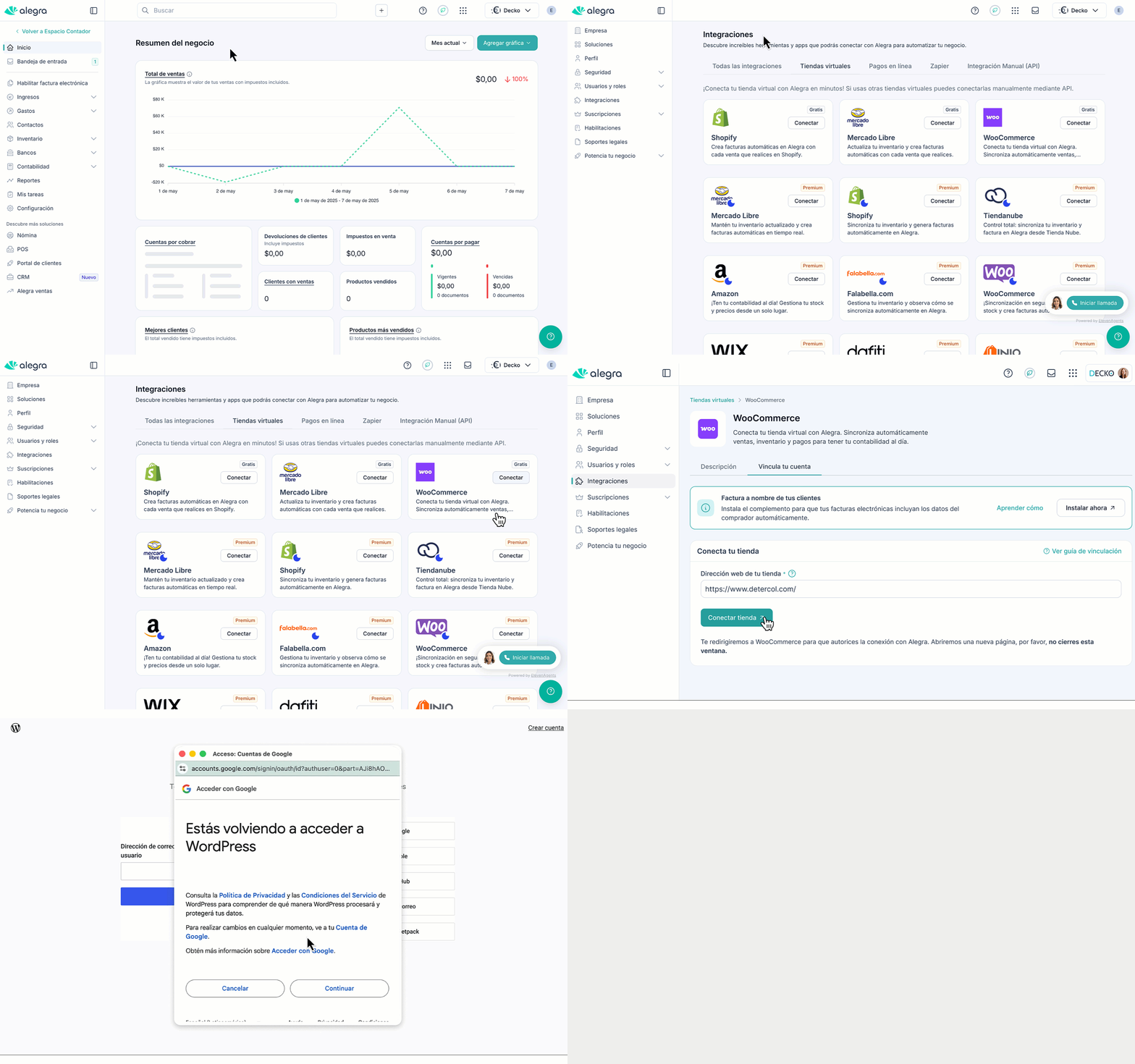
1. Ve al Marketplace de Alegra y abre la integración WooCommerce.
2. Ubica la pestaña Vincula tu cuenta > ingresa la URL pública de tu tienda > Conectar tienda.
👉🏻 Alegra abrirá una nueva pestaña con la pantalla de autorización de WordPress.
3. Inicia sesión en WordPress > Aprobar. Cuando termines, WordPress te devuelve a Alegra con la cuenta autorizada.
Observa:
📢 Importante
-
No cierres la ventana original de Alegra durante la autenticación. El flujo continúa allí cuando termines de autorizar.
-
Después de autorizar, la integración queda en estado En proceso. Faltan los siguientes pasos para activarla del todo.
🧩 Instalar el plugin de facturación a nombre del cliente
Para que el CFDI se timbre con los datos fiscales del comprador (RFC, régimen y uso de CFDI), instala el plugin gratuito que captura esa información en el checkout.
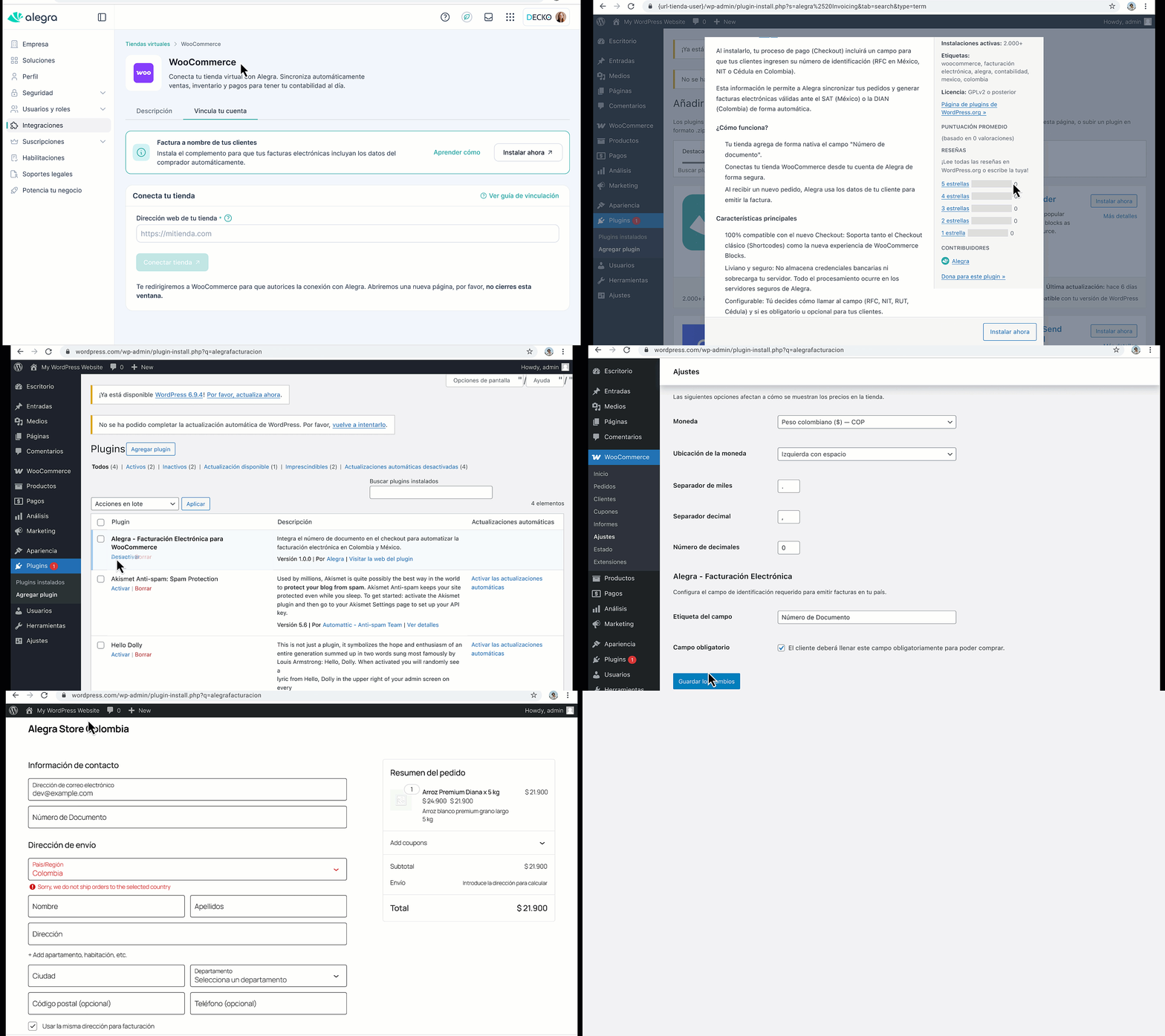
1. En el recuadro Factura a nombre de tus clientes, haz clic en Instalar ahora. Alegra te lleva al admin de WordPress con el plugin abierto.
2. Haz clic en Instalar > luego Activar dentro de WordPress.
3. En WooCommerce > Ajustes, revisa los campos del plugin. Vienen preconfigurados, pero puedes ajustarlos si lo necesitas.
4. Vuelve a Alegra y haz clic en Refrescar para que detecte el plugin activo.
Observa:
📢 Importante: Si no instalas este plugin, las ventas se facturarán a nombre del contacto genérico Público en general.
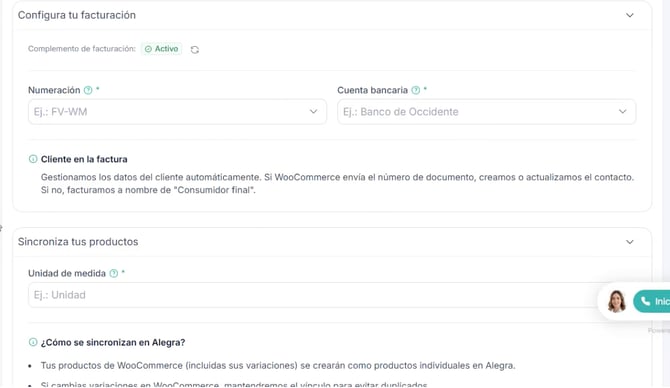
🛠️ Ahora puedes configurar la Numeración que se usará para los CFDI según la configuración fiscal de tu empresa, la Cuenta bancaria donde se registrarán los ingresos, la Unidad de medida y el Impuesto (IVA) por defecto para los productos importados. Observa:
📍 Notas
-
Cada producto debe tener su Clave de producto/servicio SAT asignada en Alegra para que el timbrado sea exitoso. Verifica esta clave antes de emitir CFDI.
- Cada producto de WooCommerce, incluyendo sus variaciones, se crea como un producto individual en Alegra. La integración mantiene el vínculo para evitar duplicados.
- Los costos de envío se registran automáticamente como un ítem adicional dentro del CFDI, para que el total coincida con el pedido original.
🔄 ¿Cómo se sincronizan tus ventas y se gestionan los errores?
Cuando completas la configuración, la integración cambia a estado Conectado. Desde ese momento, cada venta de WooCommerce genera automáticamente:
- El contacto del cliente con su RFC (creado o actualizado).
- El CFDI 4.0 según la numeración configurada, timbrado ante el SAT a través del PAC, con su UUID (Folio Fiscal).
- El registro del ingreso en la cuenta bancaria seleccionada.
- Si aplica, el costo de envío como ítem extra.
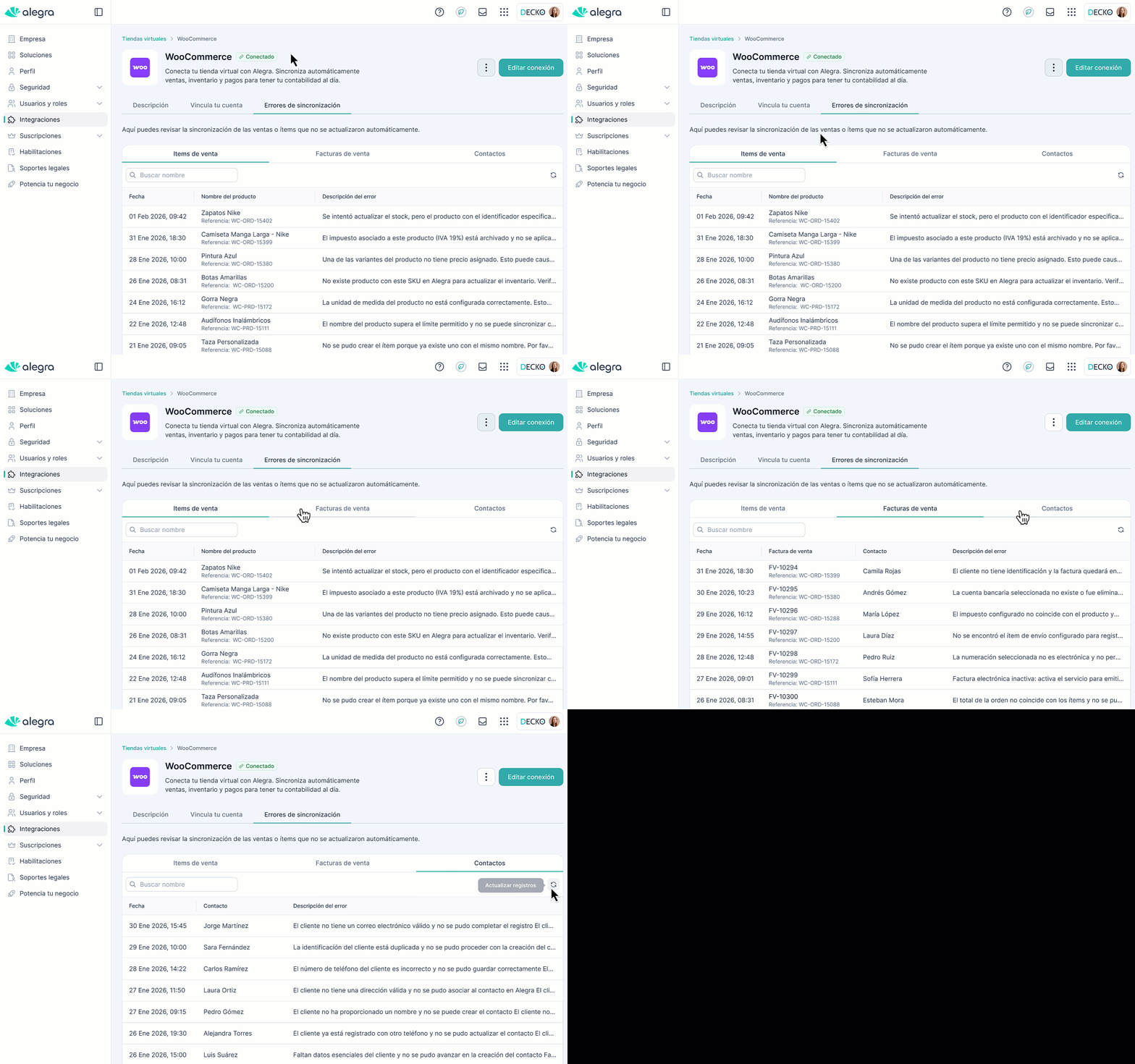
Si se presenta algún problema en la sincronización, Alegra habilita la pestaña Errores de sincronización:
1. Entra a Errores de sincronización dentro del detalle de la integración.
2. Revisa cada error (incluye fecha, referencia y descripción) para identificar la causa.
3. Haz clic en el ícono de flechas para reintentar la sincronización del registro corregido.
Observa:
💡 AlegraTip: Los errores de timbrado suelen estar en claves SAT faltantes, uso de CFDI inválido o RFC mal capturado. Revisa esos campos primero antes de reintentar.
⏸️ ¿Cómo pausar o desactivar la integración?
Desde la vista de detalle, abre el menú de los tres puntos y elige la acción que necesites:
- Pausar integración → estado Pausado, detiene la sincronización pero conserva la configuración. Puedes reactivarla desde la misma vista con Reactivar integración.
- Desactivar integración → desvincula la tienda por completo. La integración vuelve al estado inicial No conectada.
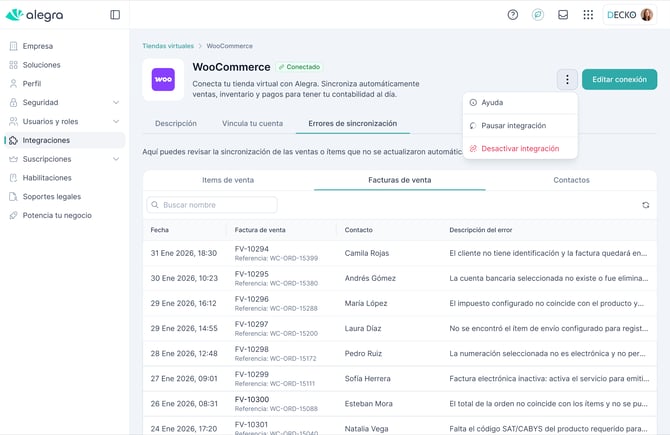
📢 Importante
- La información ya sincronizada no se elimina de Alegra al desactivar.
- Desactivar no es reversible: para volver a usar la integración debes repetir todo el proceso de vinculación, autorización y configuración.
📍 Si cambias a un plan que no incluye la integración, Alegra la pasa automáticamente a estado Pausado y verás un CTA para actualizar tu plan y reactivarla.
💬 Preguntas frecuentes
-
¿El CFDI es válido ante el SAT? Sí. El CFDI se timbra con CFDI 4.0 a través del PAC, cumple con los requisitos del SAT y obtiene su UUID al timbrarse.
-
¿Funciona con productos que tienen variantes? Sí. Cada variación se crea como un producto individual en Alegra y queda vinculada con WooCommerce para evitar duplicados. Recuerda asignar la Clave SAT correspondiente antes de timbrar.
-
¿Qué pasa con las devoluciones? Las devoluciones de WooCommerce no se reflejan automáticamente. Para reversar un CFDI ya timbrado, genera una nota de crédito desde el detalle del CFDI en Alegra y, si aplica, realiza la cancelación ante el SAT.
-
¿Necesito Zapier o AstroSelling? No. La integración es nativa: conectas tu tienda directamente desde el Marketplace, sin herramientas externas ni costos adicionales.
-
¿Qué pasa si el cliente no ingresa su RFC? El CFDI se emite a nombre del contacto genérico "Público en general" con el RFC genérico que aplica para esos casos. Para emitir CFDI con RFC del receptor, instala el plugin Factura a nombre de tus clientes.
📌 Aspectos legales y fiscales
- La emisión de CFDI en México se rige por las disposiciones del SAT y la versión vigente del CFDI 4.0. Tu cuenta debe tener los certificados de sello digital (CSD) vigentes.
- El RFC del receptor, su régimen fiscal y el uso de CFDI son obligatorios para timbrar a nombre del cliente. Sin estos datos, el comprobante se emite a "Público en general".
- Cada producto debe tener su Clave de producto/servicio SAT asignada para que el timbrado sea exitoso.
- La integración respeta la configuración fiscal de tu empresa en Alegra.
¿Aún no tienes cuenta en Alegra?