Alegra POS te permite vender desde un punto de venta físico o digital, con facturas CFDI y tickets integrados. Configurar correctamente las listas de precios y los impuestos en POS es clave para que cada venta quede registrada correctamente. Este artículo explica cómo hacerlo.
👉 Índice
- 🏷️ ¿Qué son las listas de precios en Alegra POS?
- ⚙️ ¿Cómo crear y configurar listas de precios?
- 💰 ¿Cómo configurar los impuestos en POS?
- 🔗 ¿Cómo asignar una lista de precios a un cliente o terminal?
- 🚨 Problemas comunes y cómo resolverlos.
- 💬 Preguntas frecuentes.
🏷️ ¿Qué son las listas de precios en Alegra POS?
Las listas de precios son grupos de precios que puedes aplicar a tus productos de forma diferenciada según el tipo de cliente, canal de venta o terminal:
- Lista general: Precios estándar para el público en general.
- Lista mayorista: Precios reducidos para clientes frecuentes o compradores en volumen.
- Lista VIP: Precios especiales para clientes con acuerdo comercial.
- Lista por sucursal: Precios diferenciados por ubicación (ej. tienda principal vs. sucursal).
Las listas de precios también pueden configurarse en diferentes monedas (útil si vendes en dólares en zonas fronterizas).
📍 Las listas de precios en POS y en el módulo de Ventas están integradas. Si creas una lista de precios en Alegra, estará disponible tanto para facturas como para ventas en POS.

⚙️ ¿Cómo crear y configurar listas de precios?
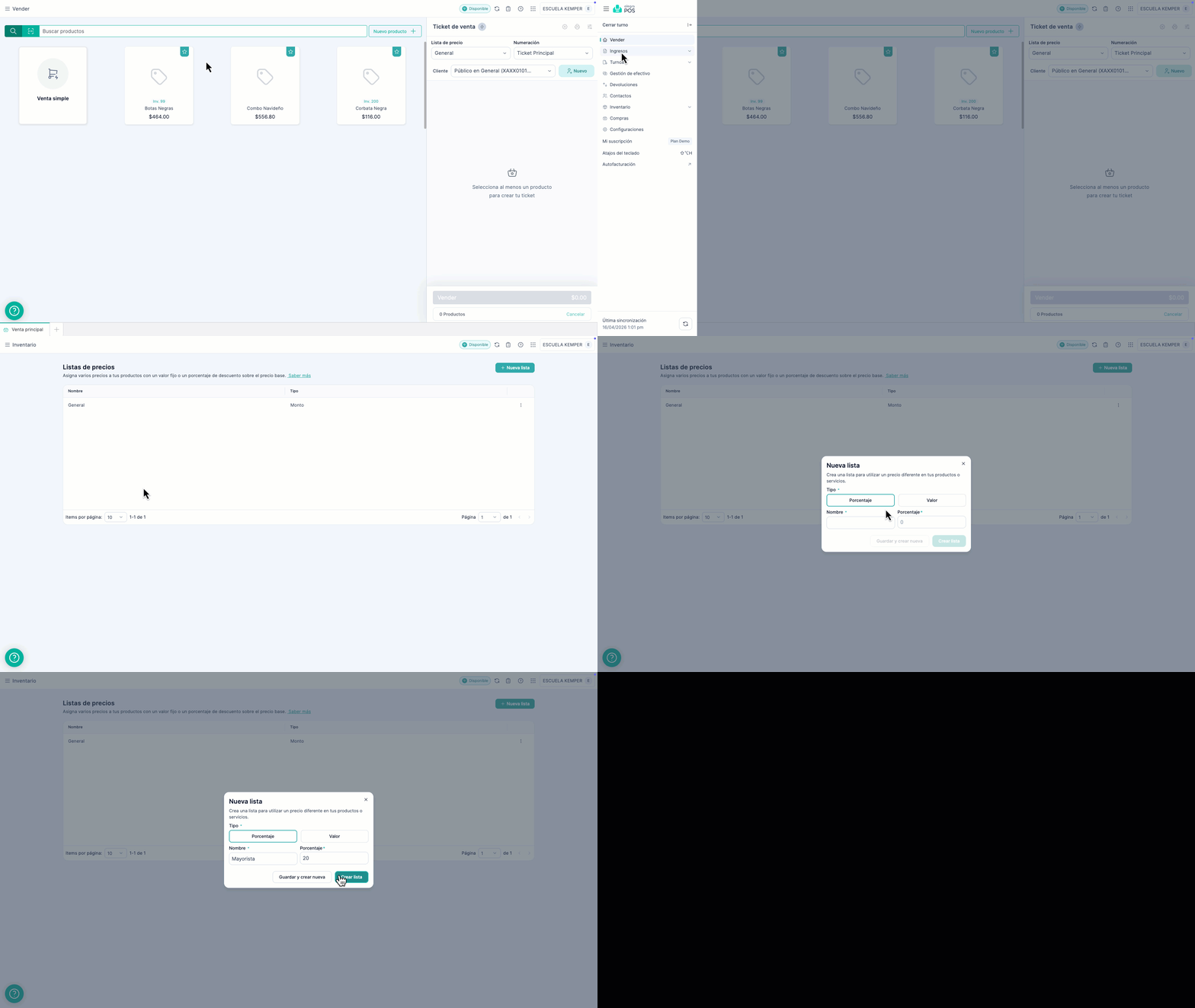
1. Ve a Inventario > Listas de precios > Nueva lista.
2. Asigna un nombre a la lista > Define si es Porcentaje o monto.
- Precio fijo: Ingresas el precio directamente.
- Porcentaje sobre precio base: Defines un descuento o margen sobre el precio estándar (ej. 15% = 15% de descuento sobre precio general).
3. Haz clic en Guardar.
Observa:
💡 AlegraTip: Usa la opción de porcentaje para listas mayoristas. Si actualizas los precios base más adelante, la lista mayorista se actualiza automáticamente con el descuento configurado, sin que tengas que revisar producto por producto.
💰 ¿Cómo configurar los impuestos en POS?
Configurar si los precios en POS incluyen o excluyen IVA, es una decisión importante que afecta cómo se muestra el precio al cliente en la pantalla del POS:
-
Precio con IVA incluido: El cliente ve $116 y el CFDI desglosará $100 + $16 IVA.
- Precio sin IVA: El cliente ve $100 y al finalizar la venta se agrega el IVA → total $116.
Para negocios al público en general (retail), se recomienda trabajar con precios con IVA incluido. Para negocios B2B (empresas que facturan a otras empresas), es común mostrar el precio antes de IVA.
🔗 ¿Cómo asignar una lista de precios a un cliente o terminal?
🟢 Asignar a un cliente específico
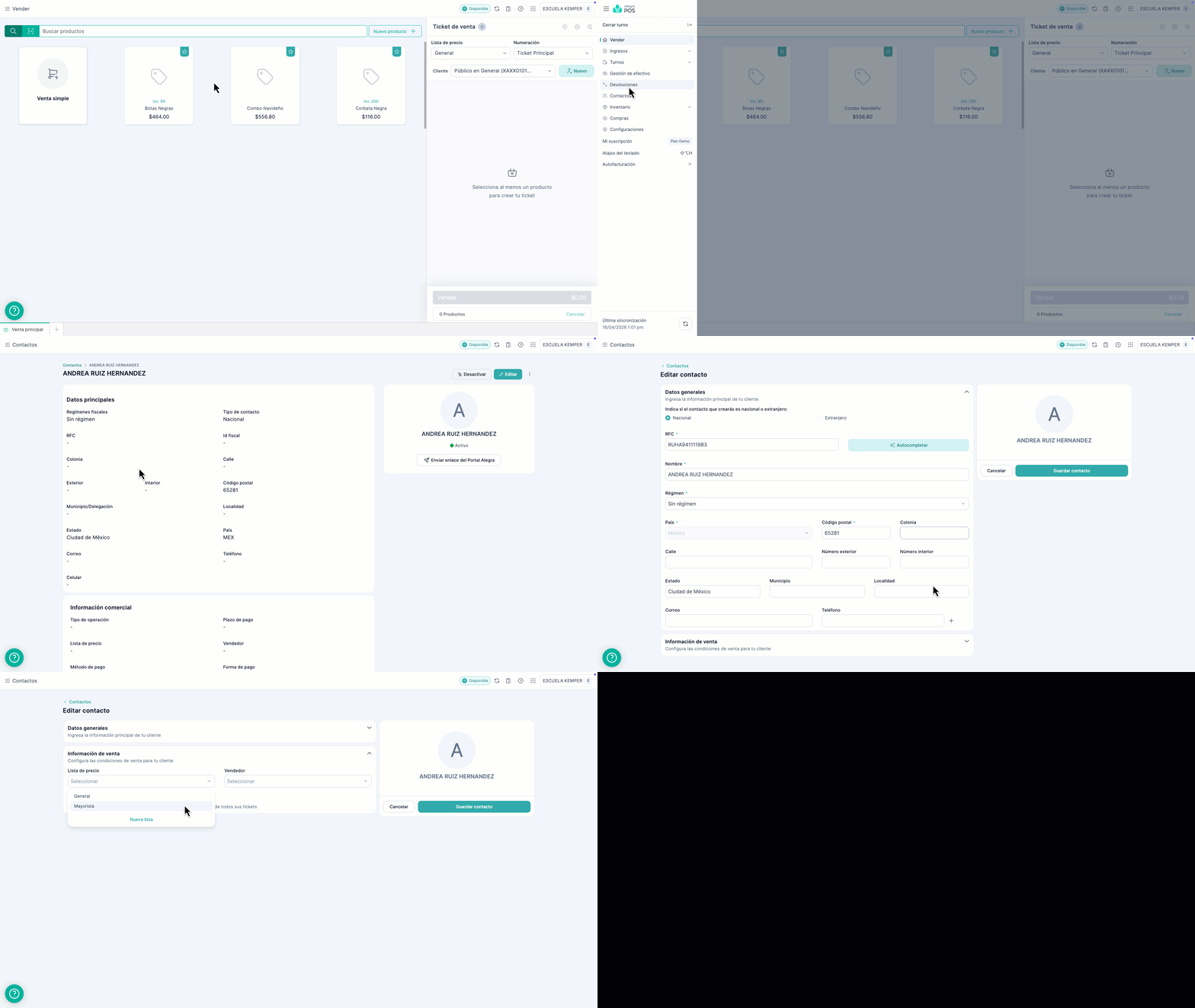
1. Ve a Contactos > Abre el cliente > Editar.
2. En la sección Informacion de venta > Selecciona la Lista de precios > Guardar contacto.
Observa:
🟢 Asignar a una terminal de POS
1. Ve a Configuraciones > Recuadro Sucursal > Gestionar sucursales.
2. Ingresa a la sucursal > Ver detalle > Editar.
3. Ubica el campo Lista de precio > Selecciona la lista de precios correspondiente > Guardar.
Observa:
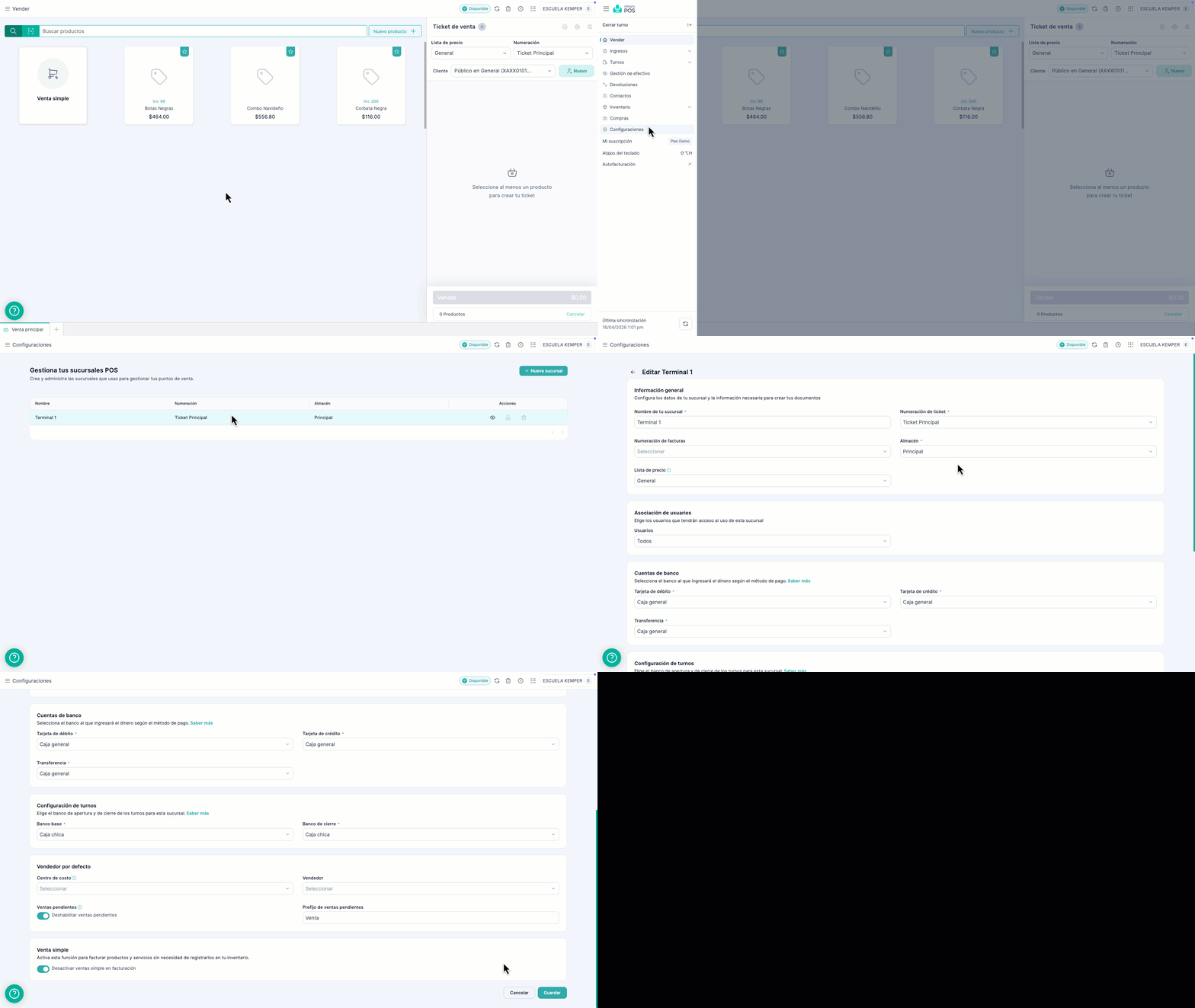
Todas las ventas desde esa terminal usarán esa lista de precios por defecto, a menos que el cajero la cambie manualmente o el cliente tenga una lista diferente asignada en su perfil.
📢 Importante: Si el cliente tiene una lista asignada en su perfil y la terminal tiene otra predeterminada, la lista del cliente tiene prioridad sobre la de la terminal.
🚨 Problemas comunes y cómo resolverlos
⚪️ Los precios en POS no reflejan los cambios que hice en el catálogo
-
En la terminal de POS, ubica el botón de Sincronizar.
-
Espera a que se complete la sincronización.
-
Si el problema persiste, cierra sesión en el POS y vuelve a ingresar.
⚪️ El IVA no se calcula en las ventas del POS
-
Verifica que el producto tenga el impuesto asignado en su ficha en Inventario → Productos.
- Si el producto es de IVA 0% o exento, el comportamiento es correcto.
⚪️ La lista de precios correcta no se aplica para un cliente
-
Al seleccionar al cliente, confirma que la lista de precios cambia en pantalla.
-
Si no cambia, intenta guardar nuevamente el perfil del cliente y recargar el POS.
💬 Preguntas frecuentes
-
¿Puedo tener una lista de precios en dólares en el POS? Sí, si tienes configurada la multi-moneda en Alegra. El POS puede trabajar con la lista en dólares y el CFDI generará automáticamente el equivalente en pesos al tipo de cambio del día.
-
¿Las ventas del POS generan CFDI automáticamente? Puedes configurar el POS para que genere CFDI en cada venta, o para que emita solo un ticket y el CFDI se genere cuando el cliente lo solicite. Esto se configura en Configuración → POS → Tipo de documento.
-
¿Cuántas listas de precios puedo crear? No hay un límite establecido. Puedes crear tantas listas como necesites para tus segmentos de clientes o sucursales.
-
¿Las listas de precios del POS son las mismas que uso en las facturas normales? Sí. Las listas de precios en Alegra son globales — funcionan tanto en el módulo de Ventas como en el POS.
-
¿Puedo hacer que ciertos productos no estén disponibles en el POS? Sí. En la ficha del producto, puedes desactivar la opción Disponible en POS para excluirlo del catálogo visible en la terminal de venta.
¿Aún no tienes cuenta de Alegra POS?