
Una cotización es un documento informativo en el que detallas los precios de los productos o servicios que ofreces. Incluye los datos del vendedor, del cliente y una descripción clara de lo cotizado. También puede incluir:
- Período de validez de los precios
- Condiciones de la negociación
- Términos de financiación
- Descuentos especiales (por ejemplo, por pronto pago)
📍 Nota: Las cotizaciones no generan movimientos de inventario ni cuentas por cobrar. Son documentos informativos hasta que las conviertas en una factura de venta.
En Alegra puedes crear cotizaciones de forma rápida para presentarles a tus clientes los precios de tus productos o servicios. Una vez aceptada, puedes convertirla directamente en una factura de venta sin volver a ingresar los datos.
👉 Índice
✏️ ¿Cómo crear una cotización?
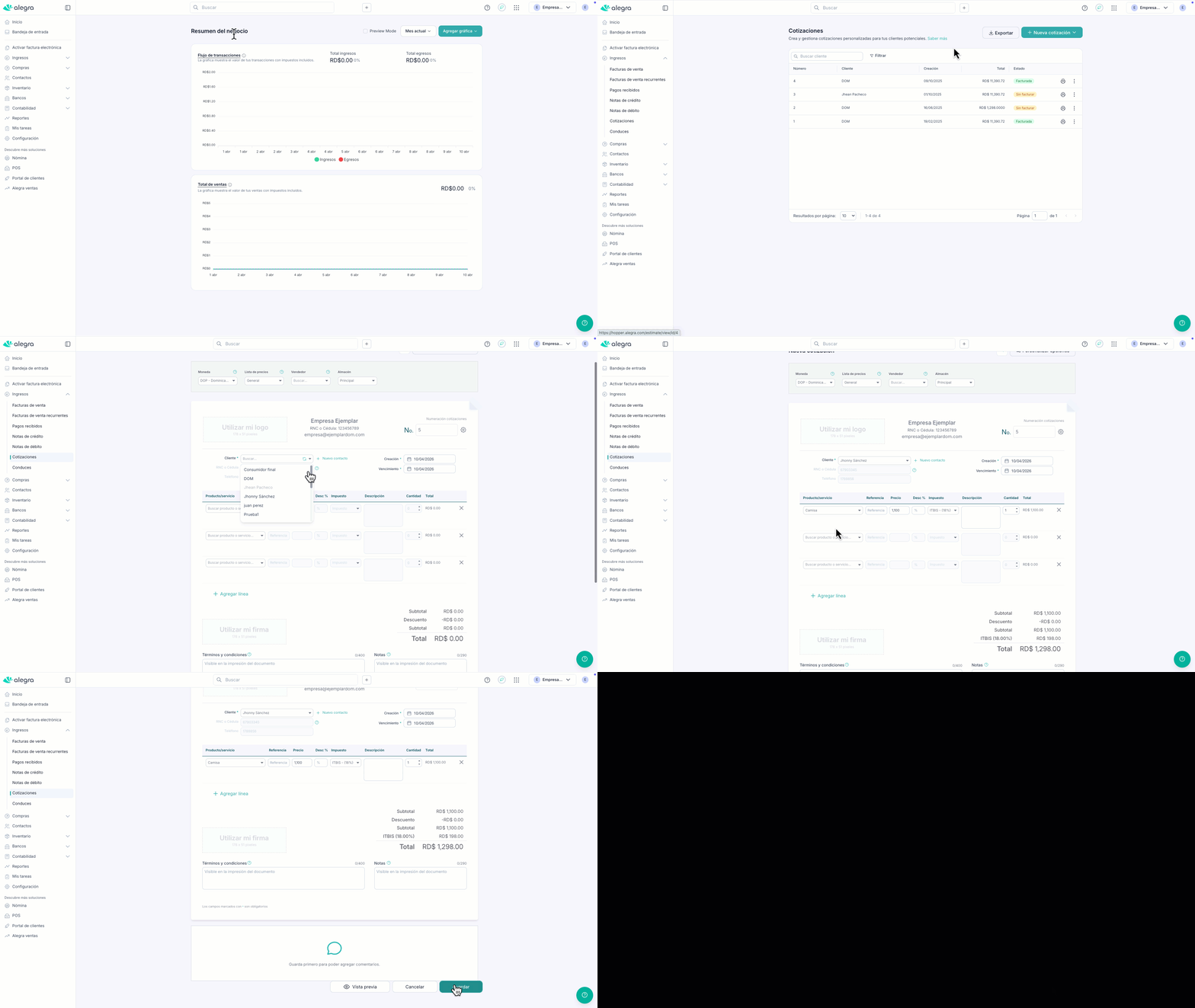
1. Ve a Ingresos > Cotizaciones > Nueva cotización.
2. Diligencia la información > Guardar.
Observa:
💡 AlegraTip: Puedes enviar la cotización directamente a tu cliente por correo electrónico desde Alegra, sin necesidad de descargarla y adjuntarla manualmente.

🤖 ¿Cómo crear una cotización desde un archivo o imagen con IA?
Alegra IA extrae los datos de una imagen o archivo para completar el formulario automáticamente.
📎 Formatos de archivo permitidos: JPG, PNG y PDF. Tamaño máximo: 5 MB.
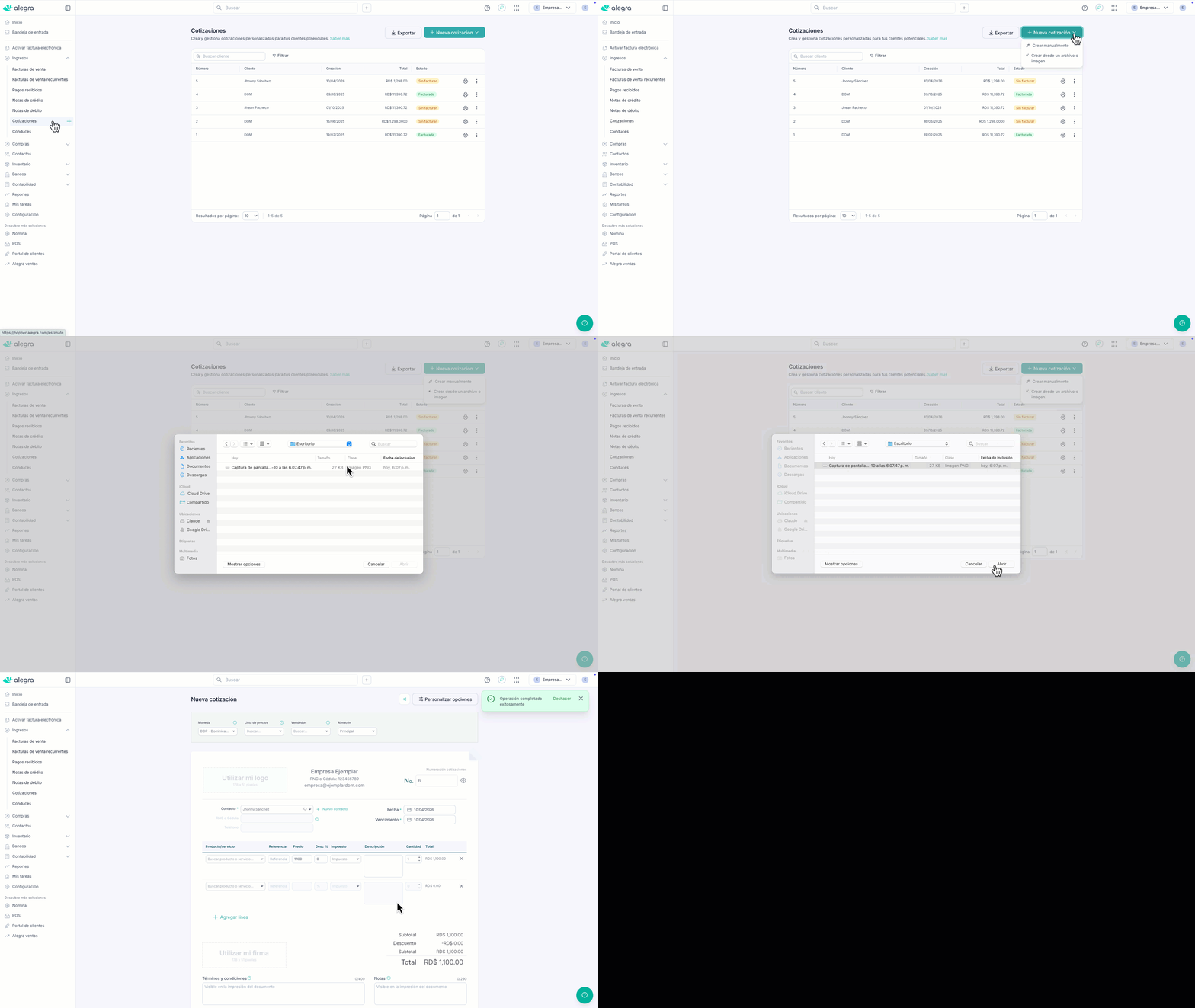
1. Ve a Ingresos > Cotizaciones > Nueva cotización > Crear desde archivo.
2. Carga el archivo (PDF, JPG, PNG o WEBP) > Alegra IA precargará los datos > Completa los campos que requieran revisión > Guardar.
🎥 Observa:
📤 ¿Cómo convertir una cotización en factura?
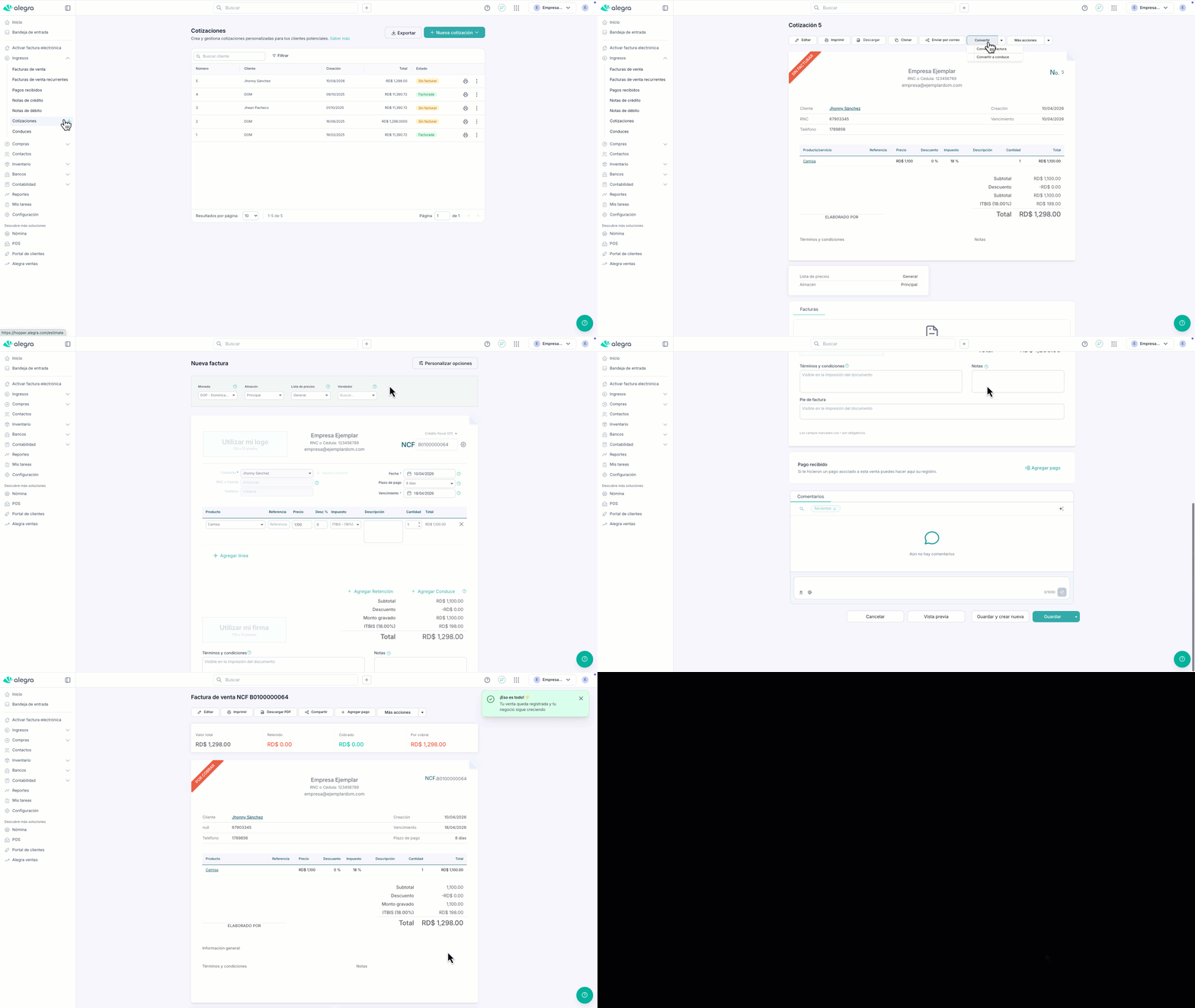
1. Ve a Ingresos > Cotizaciones > Ingresa a la cotización.
2. Ubica el botón Convertir > Converir a factura.
Observa:
¿Aún no tienes cuenta en Alegra?
