
Con el nuevo módulo de activos fijos de Alegra puedes registrar, depreciar y monitorear todos los bienes tangibles o intangibles de tu empresa, sin usar Excel ni hacer cálculos manuales.
👉 Índice
- 📊 ¿Qué puedes hacer con el módulo de activos fijos?
- ⚖️ ¿Cómo funciona el registro de activos?
- 📅 ¿Cómo registrar la depreciación del activo?
- 🔍 ¿Dónde consulto el detalle de un activo?
- 🗑️ ¿Cómo dar de baja un activo fijo?
- ⚙️ ¿Por qué usar el módulo de activos fijos en Alegra?
📊 ¿Qué puedes hacer con el módulo de activos fijos?
-
Registrar activos tangibles e intangibles.
-
Configurar su vida útil, depreciación y cuentas contables.
-
Generar entrada de diario.
-
Visualizar inventario actualizado y fichas por activo.
- Dar de baja un activo que necesites retirar.

⚖️ ¿Cómo funciona el registro de activos?
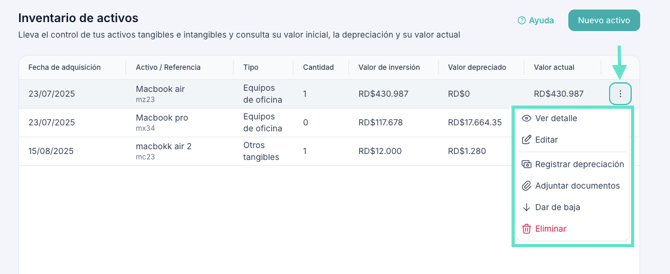
1. Ve a Contabilidad > Activos. Verás un inventario con los activos registrados.
📍Nota: si es tu primera vez, verás una pantalla vacía con el botón Nuevo activo.
2. Haz clic en Nuevo activo y completa los datos.
👉 Activa la opción Contabilizar creación del activo para que se genere automáticamente una entrada de diario con:
-
Débito a la cuenta del activo.
-
Crédito a la cuenta por pagar definida en la Parametrización contable.
📌 La entrada de diario incluirá proveedor, fecha de compra y descripción del activo (si los ingresaste).
Puedes modificar las cuentas desde: 🔎 Cómo personalizar el catálogo de cuentas.
3. Finalmente clic en Guardar.

📢 Observaciones
Dentro de la ficha del activo encontrarás:
-
Un campo para subir una imagen, facilitando la identificación visual del activo.
-
Una sección para adjuntar documentos (facturas, pólizas, fotos), con capacidad de subir hasta 5 documentos por activo.
📅 ¿Cómo registrar la depreciación del activo?
1. Ve a Contabilidad > Activos. Verás un inventario con los activos registrados.
2. En el activo correspondiente, haz clic en los tres puntos ⋮ a la derecha.
3. Selecciona Registrar depreciación, elige uno o varios periodos y confirma el monto.
✅ Se genera una entrada de diario con:
🔹 Débito a la cuenta de gasto
🔹 Crédito a la cuenta de depreciación acumulada
📌 Nota: solo podrá ser eliminado la entrada de diario desde la ficha del activo.

Puedes visualizar en tiempo real el avance de la depreciación, identificar activos próximos a alcanzar su valor residual y aplicar ajustes de manera masiva o individual, optimizando el control y la proyección contable.
🔍 ¿Dónde consulto el detalle de un activo?
1. Ve a Contabilidad > Activos. Verás un inventario con los activos registrados.
2. En el activo correspondiente, haz clic en los tres puntos ⋮ a la derecha.
3. Haz clic en Ver detalle y accede a:
A. 📃 Parte superior del activo
Contiene:
🔹Información general: nombre, tipo, cuenta contable, proveedor e imagen del activo.
🔹Datos de depreciación: fecha inicial, método, vida útil o porcentaje.
🔹Archivos adjuntos: sección donde se visualizan los documentos asociados al activo; si hay varios, se muestran en una vista lateral.
🔹Acciones disponibles: ver entrada de diario o anular (si no hay depreciaciones registradas)
B. 🔢 Parte inferior del activo
Contiene el cuadro de depreciación con el historial completo:
🔹 Periodo y porcentaje aplicado
🔹 Valor de depreciación y valor acumulado
🔹 Valor actual del activo
🔹 Estado: pendiente o registrado
🔹 Acciones: ver entrada de diario 🔍 o eliminar ❌
Observa:
Ahora puedes contar con filtros avanzados y vistas personalizadas que facilitan el seguimiento detallado de cada activo, permitiéndote consultar rápidamente el estado de cada depreciación
🗑️ ¿Cómo dar de baja un activo fijo?
1. Desde la ficha del activo, haz clic en ⋮ y selecciona Dar de baja.
2. Completa fecha, cantidad y, si lo deseas, activa la opción para registrar depreciación hasta la fecha de baja.
3. Guarda: se generará automáticamente el comprobante contable y el activo quedará marcado como inactivo (pero conservando su historial para auditorías).
Observa:
📢 Observación
-
En la ficha del activo ahora puedes ver el historial de bajas: cada registro muestra la fecha, la cantidad dada de baja y el comprobante relacionado.
-
Ejemplo: si el activo se creó con Cantidad = 10 y luego se dan de baja 2, después 3 y luego 1, cada operación aparecerá listada hasta llegar a 0.
-
-
En la vista detalle del activo se muestra una etiqueta de estado:
-
Baja total: indica que la totalidad del activo fue dada de baja.
-
Baja parcial: indica que solo una parte de la cantidad registrada fue dada de baja.
-
⚙️ ¿Por qué usar el módulo de activos fijos en Alegra?
Gestiona tus activos fijos de forma más simple, eficiente y segura con Alegra:
✅ Trazabilidad completa desde la compra hasta la depreciación
✅ Asientos contables generados automáticamente
✅ Inventario actualizado en tiempo real
✅ Cumplimiento de normativas contables
✅ Sin errores, sin hojas de cálculo
Al centralizar toda la información en un solo lugar, evitarás:
❌ Errores contables o duplicidad de registros
❌ Falta de trazabilidad
❌ Incumplimiento de normativas contables
❌ Informes financieros incompletos
📢 Importante: una vez que un activo tiene registrada al menos una depreciación, no es posible editar algunos campos relacionados con el cálculo de la depreciación (como método, vida útil o valor residual).
Para modificarlos, primero debes eliminar las depreciaciones registradas desde la ficha del activo.
¿Aún no tienes cuenta en Alegra?
