Los centros de costos en Alegra te ayudan a organizar y analizar los ingresos y gastos de tu empresa según cómo realmente funciona tu negocio: por áreas, proyectos, sucursales o equipos. Más allá de registrar facturas, te permiten responder preguntas clave como:
-
¿Qué departamento gasta más?
-
¿Qué proyecto es más rentable?
-
¿Dónde se están concentrando mis costos?
En pocas palabras, convierten tu información contable en herramienta para tomar mejores decisiones.
👉 Índice
- ✏️ Información básica: ¿Qué son y para qué sirven?
- 🚀 ¿Cómo crear centros de costos?
- 🛠️ ¿Cómo administrar tus centros de costos?
- 📊 ¿Cómo simular niveles o subcentros de costos en Alegra?
✏️ Información básica: ¿Qué son y para qué sirven?
Un centro de costos es una forma de agrupar transacciones que pertenecen a una misma actividad.
✅ Ejemplo: La Empresa Ejemplar desea conocer cuánto le cuesta su área de Producción.
Para esto crea un centro de costos llamado Producción, donde registra:
-
👷 Mano de obra
-
📦 Materiales
-
🧪 Insumos
-
⚙️ Servicios relacionados

2. 🚀 ¿Cómo crear centros de costos?
1. Ve a Configuración > Empresa > Centros de Costos > Nuevo Centro de Costo.
2. Completa la información solicitada > Guardar.
🎥 Observa:

a. 🔗 Asócialos a tus documentos
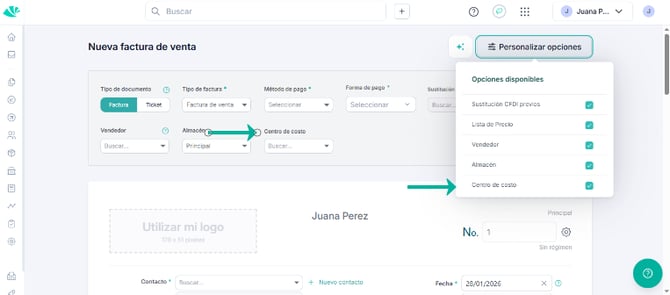
Puedes vincular los centros de costos a facturas de venta, facturas de proveedor, notas de crédito, notas de débito, ajustes contables y bodegas específicas.
📍 Nota: si no es visible el campo de Centro de costo > Personalizar opciones y activa la opción correspondiente. 🎥 Observa:
🛠️ ¿Cómo administrar tus centros de costos?
Desde el panel principal de tus Centros de costos podrás gestionar cada uno de ellos (editar, eliminar o desactivar), así como configurar de forma opcional un centro de costo predefinido para tus documentos e indicar si es obligatorio o no al momento de su creación.
🎥 Observa:

📢 Importante
- Al momento de eliminar un centro de costos este no debe estar vinculado con ningún documento, de lo contrario solo podrás desactivarlo.
- Si una bodega tiene un centro de costos asignado, este aparecerá en todos los documentos donde se pueda asociar dicha bodega, lo cual te impedirá editar la información del centro de costos o eliminarlo.
- Luego de eliminar un centro de costos, este no aparecerá en el formulario de creación de tus documentos. Si no tienes centros de costos activos, el sistema desactiva esta función de tu cuenta.
📊 ¿Cómo simular niveles o subcentros de costos en Alegra?
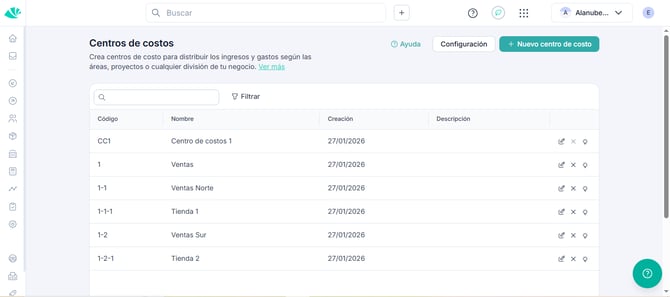
Actualmente, en Alegra los centros de costos se gestionan en un nivel único, lo que mantiene la información simple y fácil de administrar. Si tu empresa necesita mayor nivel de detalle, puedes simular una estructura por niveles usando una convención.
🔢 Opción 1: Usar códigos numéricos
Ideal para mantener un orden técnico y contable similar a un plan de cuentas.
-
10 – Ventas
-
10-01 – Ventas Norte
-
10-02 – Ventas Sur
-
10-01-01 – Tienda 1
🏷️ Opción 2: Usar prefijos en el nombre
La opción más visual e intuitiva; perfecta para buscar rápidamente por palabras clave.
-
Ventas
-
Ventas / Norte
-
Ventas / Sur
-
Ventas / Norte / Tienda 1
🎥 Observa:
¿Aún no tienes cuenta en Alegra?