Una factura electrónica de venta es un documento en formato digital que respalda la adquisición y entrega de un bien o servicio. Desde la app móvil de Alegra puedes generar tus facturas electrónicas con todos los requisitos legales necesarios, solo necesitas poseer un teléfono móvil y acceso a internet.
🔗 ¿Cómo crear una factura electrónica?
1. Ingresa a App móvil de Alegra desde tu teléfono móvil.
2. Haz clic en el ícono Más ubicado en la parte inferior derecha de tu pantalla > Selecciona la opción Factura.
3. Complete el formulario > Guardar.
Observa:

✍️ Formulario - Creación de facturas electrónicas
- Seleccionar contacto: elige el cliente al que deseas realizar la factura de venta electrónica.
- Fecha: elige la fecha que tendrá la factura de venta.
- Plazo: selecciona el plazo de tiempo que tendrá el cliente para pagar la factura.
- Vencimiento: este campo se calcula de forma automática al elegir el plazo.
- Bodega / Almacén: elige la bodega de donde saldrán los productos facturados.
- Numeración: elige la numeración que deseas usar en la factura actual.
- Número/Correlativo: es el consecutivo para tus facturas de venta que puede ser manual o automático.
- Moneda: elige la moneda con la que quieres registrar la factura de venta.
-
Centro de costo: asocia la factura a un centro de costo para tener un mayor control de tus transacciones.
- Asociar vendedor: elige el vendedor que deseas asociar a la factura de venta.
- Agregar producto y servicio:
Al tocar la opción “Agregar productos y servicios” se mostrará en la pantalla de tu teléfono una lista con los productos y servicios que tienes creados en el sistema. Debes seleccionar los productos o servicios que desees incluir en la factura de venta. Si lo deseas podrás editar la descripción, referencia, precio, descuento, impuesto y cantidad haciendo clic sobre cualquiera de estas opciones. Observa: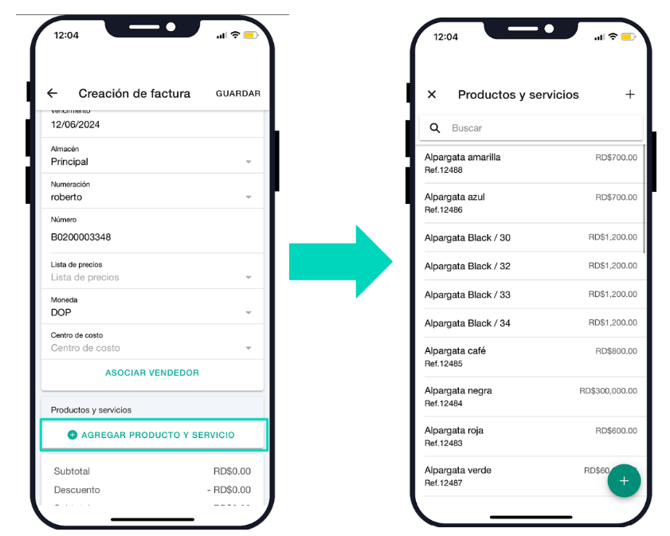
- Ver más opciones:
- Notas: agrega notas visibles en la factura.
- Observaciones/Comentarios: agrega comentarios y observaciones a la factura de venta.
- Términos y condiciones: agrega las condiciones de la venta. Esta información saldrá impresa en la factura de venta.
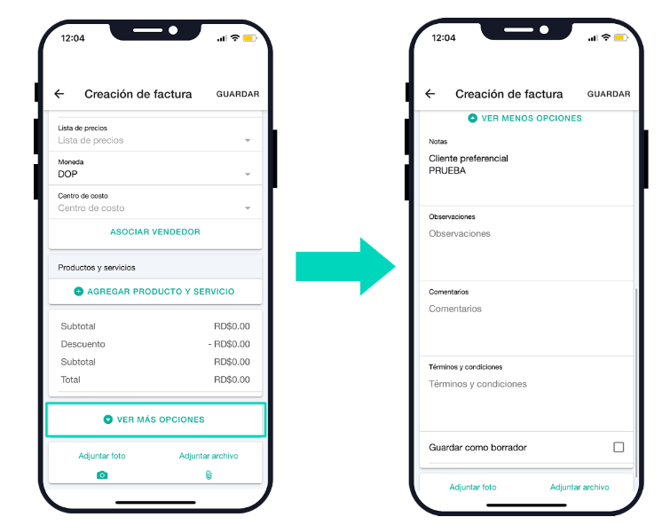
- Adjuntar foto: toma una foto con tu teléfono o selecciona una de las que tienes en tu galería.
- Adjuntar archivo: selecciona un archivo de tu teléfono para que quede adjunto a la factura de venta.