Los contactos en Alegra son los clientes y proveedores de tu empresa. Al registrarlos con sus datos fiscales completos (RFC, razón social, régimen fiscal), agilizas la emisión de CFDI y te aseguras de cumplir con los requisitos del SAT en cada factura.
👉 Índice
➕ ¿Cómo crear un nuevo contacto?
1. Ve a Contactos > Nuevo contacto > Completa la información.
📍 Nota: puedes “Ir a formulario avanzado” para incluir información adicional sobre el contacto.
2. Haz clic en Crear contacto.
Observa:

💡 AlegraTip: También puedes crear contactos sobre la marcha desde el formulario de nueva factura. Al escribir un nombre que no existe en el campo "Contacto", Alegra te ofrecerá crearlo al instante.
📋 ¿Qué datos fiscales necesito para crear un contacto?
Para emitir CFDI válidos, es fundamental registrar los datos fiscales correctos de cada contacto:
📢 Importante: Desde la versión CFDI 4.0, el SAT valida que el nombre, RFC y régimen fiscal coincidan exactamente con los datos registrados en la Constancia de Situación Fiscal del contacto. Si los datos no coinciden, el CFDI será rechazado.
📌 Nota: Para el público en general (consumidor final), usa el RFC genérico XAXX010101000 con régimen fiscal 616 – Sin obligaciones fiscales.

📄 ¿Cómo crear un contacto desde un archivo?
Puedes generar contactos de forma automática a partir de un archivo PDF, JPG o PNG. Nuestra tecnología de autocompletado de datos extrae la información clave desde cualquier documento, ya sea una factura, una tarjeta de presentación o incluso una captura de pantalla de una conversación de WhatsApp con los datos del cliente. ¡Hazlo desde Contactos o al crear un documento y sorpréndete con lo fácil que es! 🚀

📥 ¿Cómo importar contactos de forma masiva desde Excel?
En Alegra puedes crear todos tus contactos a través de un archivo de Excel o en línea, así ahorrarás tiempo y no tendrás que crearlos uno a uno.
-
Mediante un archivo de Excel
1. Ve a Contactos > Más acciones > Importar contactos.
2. En la opción Cargar archivo > Descarga y completa la plantilla con la información de tus contactos.
3. Sube la plantilla > Continuar > Verifica los datos de cada contacto > Importar contactos.
4. Se mostrará un resumen de la actualización. Para finalizar el proceso, haz clic en Confirmar.
Observa:

📌 Nota: Verifica que el RFC tenga el formato correcto (sin espacios ni guiones) y que la razón social coincida exactamente con la registrada ante el SAT.
💡 AlegraTip: Solicita a tus clientes su Constancia de Situación Fiscal actualizada para asegurarte de que los datos sean correctos antes de importarlos.
-
En línea
1. Ve a Contactos > Más acciones > Importar contactos.
2. En la opción Editar en línea > Abrir.
3. Agrega la información de tus contactos > Importar contactos.
Observa:

✏️ ¿Cómo editar o eliminar un contacto existente?
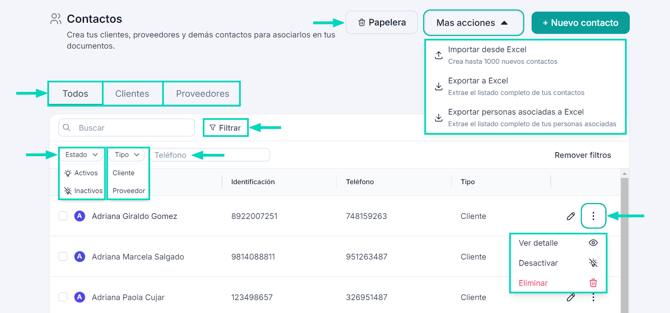
Puedes explorar tus contactos o filtrarlos por Clientes y Proveedores. Esta organización te permite consultar el nombre, la identificación, el número de teléfono y tipo de contacto. También contarás con diversas acciones específicas para gestionarlos. Observa:
📝 Acciones
- Más acciones: importa o exporta tus contactos en un archivo de Excel, así como las personas asociadas.
- Nuevo contacto: para crear un nuevo contacto.
- Papelera: encuentra tus contactos eliminados y restáuralos fácilmente.
- Filtrar: para realizar una búsqueda específica de tus contactos de acuerdo con su:
- Estado: activos o inactivos.
- Tipo: cliente o proveedor.
- Teléfono: número telefónico.
- Editar: para modificar o ajustar la información del contacto.
- Otras opciones:
- Ver detalle: consulta los datos y el resumen de tu contacto.
- Desactivar: al desactivarlo, no podrás asociarlo en ningún documento.
- Eliminar: es posible eliminar un contacto aunque tenga documentos asociados, excepto en los casos en los que tenga facturas de ventas frecuentes o pagos recurrentes vinculados. En esos casos, el sistema te mostrará una notificación, y no se podrá eliminar.
¿Aún no tienes cuenta en Alegra?