Desde el Punto de venta puede crear y editar sus contactos de diferentes formas, desde el menú de Contactos o desde el flujo de la venta sin necesidad de interrumpirlo. En este artículo podrá ver el proceso.
👉 Índice
- 👥 ¿Cómo crear contactos desde el Sistema Punto de Venta en Alegra?
- ✏️ ¿Cómo editar los contactos?
A. 🔧 ¿Qué otras acciones puede realizar desde el menú “Contactos”?
👥 ¿Cómo crear contactos desde el Sistema Punto de Venta en Alegra?
1. Diríjase a la sección de clientes y haga clic en la opción Nuevo.
2. Complete el formulario con la información solicitada.
📍Nota: puede importar la información de forma automática ingresando el número de identificación y haciendo clic en el botón Consultar ID.
3. Finalmente, haga clic en el botón Guardar.
Observe:

📍 Nota: puede elaborar facturas sin que sea necesario especificar un contacto, de esa forma la factura se registrará como Cliente de contado.
También podrá crear los diferentes contactos desde el menú de Contactos > Nuevo contacto. Observe:


✏️ ¿Cómo editar los contactos?
1. Ubique el campo Cliente, luego busque el cliente que desea editar y haga clic en Editar.
2. Modifique la información que necesite, y finalmente, haga clic en Guardar cambios.
Observe:

También puede editar la información de sus clientes, desde el menú de Contactos. Observe:

A. 🔧 ¿Qué otras acciones puede realizar desde el menú Contactos?
Desde el menú de contactos, también puede:
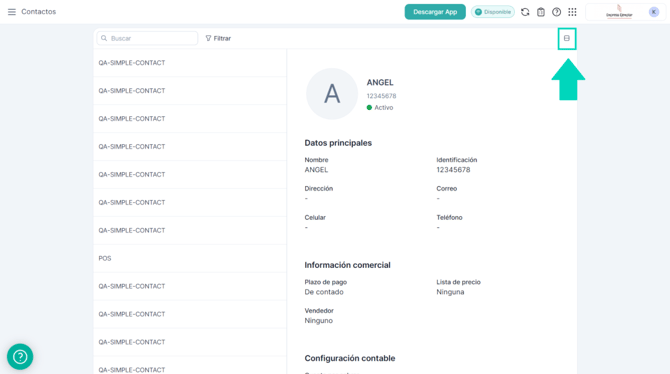
- Cambiar la vista de la pantalla.
Observe:
- Desactivar / Activar.
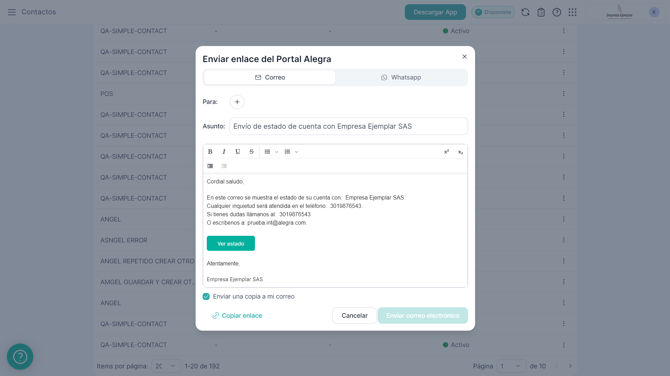
- Enviar enlace del Portal Alegra.
Observe:
✨ ¡Ya estás listo para facturar!
¿Aún no tiene cuenta en el Sistema POS?