La cotización es un documento informativo que indica el precio de un producto o servicio, incluyendo datos del vendedor, del cliente y la descripción de lo ofrecido. Puede tener validez por un tiempo definido e incluir condiciones de negociación, financiación o descuentos por pronto pago. En Solo Facturación puedes generar tus cotizaciones de forma rápida y sencilla.
👉 Índice
- 📝 ¿Cómo crear tus cotizaciones?
- 📂 ¿Cómo gestionar tus cotizaciones?
- 📑 ¿Cómo convertir tus cotizaciones en facturas de venta?
- 📤 ¿Cómo exportar las cotizaciones creadas?
📝 ¿Cómo crear tus cotizaciones?
1. Ve a Ingresos > Cotizaciones > Nueva cotización.
2. Completa los campos del formulario.
3. Finalmente, haz clic en Guardar para generar el documento.
Observa:

📂 ¿Cómo gestionar tus cotizaciones?
Dentro de las opciones que tienes luego de generar y guardar tu cotización son:
- Editar
- Imprimir
- Descargar
- Clonar
- Enviar
- Convertir: factura de venta, remisión.
- Más acciones: anular
Observa:

📑 ¿Cómo convertir tus cotizaciones en facturas de venta?
1. Ve a Ingresos > Cotizaciones > Ubica la cotización que deseas convertir.
2. De manera automática se va a cargar la información de la cotización a factura de venta.
3. Haz clic en Convertir > Convertir a factura > Guardar.

📍 Nota: una vez convertida la cotización a factura, podrás visualizar dentro de la factura de venta la información de las cotizaciones asociadas.
En la opción Convertir, además de factura de venta, también puedes generar remisiones.De igual manera, puedes visualizar en la información de la cotización creada, una sección denominada Facturas asociadas.
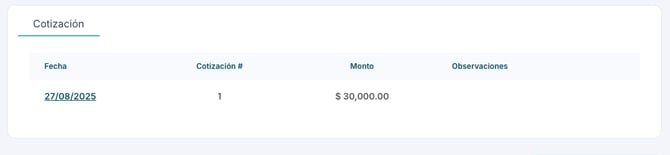
Además, al consultar el listado de tus cotizaciones, puedes ver el estado de las mismas en la columna Estado, donde podrás conocer las cotizaciones que ya fueron facturadas y las que no lo fueron para poder hacerles un seguimiento.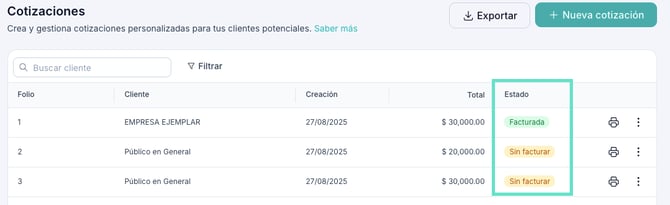
📤 ¿Cómo exportar las cotizaciones creadas?
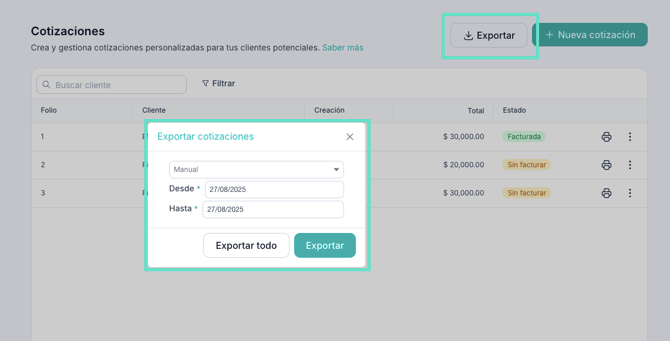
1. Ve a Ingresos > Cotizaciones > Exportar.
2. En el recuadro emergente debes seleccionar el Rango de fecha.
3. Finalmente, haz clic en Exportar.
Observa: