En el Punto de venta, tiene la posibilidad de emitir facturas utilizando los productos y servicios que ha creado en el sistema, así como la opción de añadir nuevos artículos de manera rápida y sencilla.
👉 Índice
- 🛒 ¿Cómo crear productos desde el Punto de venta?
- 🔍 ¿Cómo buscar productos o servicios en el Punto de Venta?
- ✏️ ¿Cómo editar la información de los productos al momento de la venta?
🛒 ¿Cómo crear productos desde el Punto de venta?
1. Vaya a Inventario > Productos y Servicios > Nuevo Producto.
2. Complete el formulario con la información correspondiente.
📍 Nota: puede hacer clic en Ir a formulario avanzado para crear el producto con mayor detalle.
3. Haga clic en Guardar.
🎥 Observe:

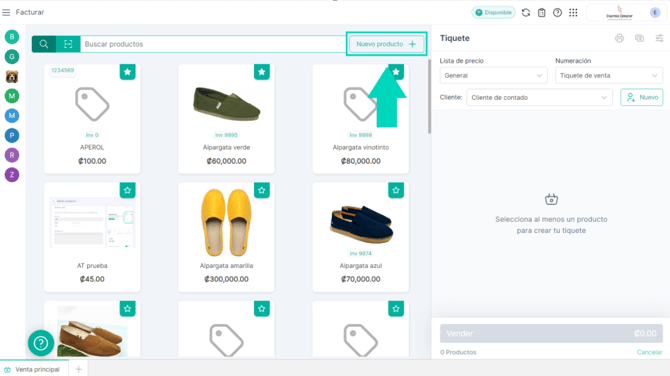
También podrá crear productos de forma rápida desde el botón Nuevo Producto ubicado en la pantalla de Facturar. 🎥 Observe:

✨ Clasifique sus productos de forma inteligente con IA
Ahora, al crear un producto, el sistema analiza su nombre y le sugiere automáticamente la categoría más adecuada según las que ya tiene. Si no existe una opción ideal, podrá crear una nueva con un solo clic y asignarla de inmediato. Todo esto de manera rápida y sin pasos adicionales gracias a una interfaz intuitiva que hace el proceso más ágil y eficiente.
🎥 Observe:

🔍 ¿Cómo buscar productos o servicios en el Punto de venta?
1. En la barra de Buscar productos, ingrese el Nombre o Referencia de su producto o servicio. Luego, observará los resultados que coinciden con los valores ingresados.
📍 Nota: también puede buscarlos por código de barras.
2. Seleccione el producto y servicio a vender tantas veces como desee agregarlo a su factura.
🎥 Observe:

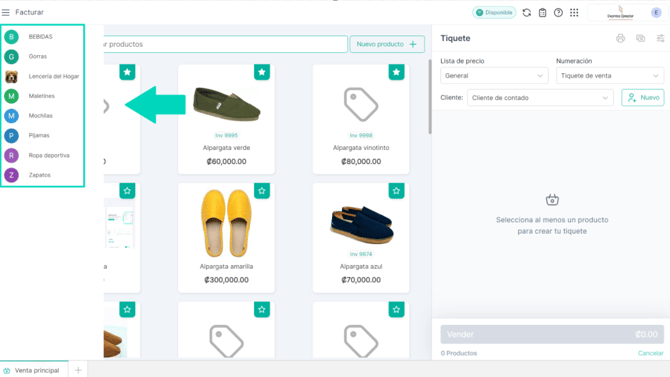
Podrá filtrar sus productos por categorías para ubicarlos más rápido. Solo debe ubicar el cursor en la parte izquierda de su pantalla y seleccionar la categoría donde se encuentre el producto. 🎥 Observe:
✏️ ¿Cómo editar la información de los productos al momento de la venta?
Una vez haya agregado los ítems a su factura de venta, tiene la opción de modificar algunos datos como: Precio, Cantidad, Descripción, elegir entre los Impuestos que tenga creados y aplicar un porcentaje de Descuento sobre el ítem seleccionado.
1. Haga clic sobre el ítem que va a vender y a su vez, modificar la información.
2. En la pantalla de edición haga clic en el producto para realizar los cambios que desee.
3. Finalmente, haga clic en Guardar cuando haya terminado la edición.
🎥 Observe:

📢 Importante
- Esta información solo se modifica para la venta actual, para facturas posteriores sigue siendo la predeterminada.
- Puede eliminar artículos de la factura haciendo clic en el ícono de borrar.
- Solo podrá eliminar un producto o servicio de su inventario cuando estos no hayan sido asociados a una factura de venta o cualquier otro documento.
¿Aún no tiene cuenta en el Punto de venta?