👉 Índice
- 🛍️ ¿Cómo crear tus productos de venta?
- ✨ ¿Cómo categorizar tus productos con IA?
- ⚡ ¿Cómo vender tus productos de forma ágil?
- 🔍 ¿Cómo buscar productos o servicios en el sistema?
- ✏️ ¿Cómo modificar productos desde el ticket de venta?
1. 🛍️ ¿Cómo crear tus productos de venta?
Sigue estos pasos:
1. Desde Facturación > Nuevo producto, completa la información.
📍 Nota: Puedes usar Ir al formulario avanzado para más detalles.
2. Haz clic en Crear producto.
🎥 Observa:


2. ✨ ¿Cómo categorizar tus productos con IA?
Al crear un producto, el sistema sugiere automáticamente la categoría según su nombre. Si no existe, puedes crearla en un clic y asignarla al instante, de forma rápida e intuitiva. 🚀
🎥 Observa:

3. ⚡ ¿Cómo vender tus productos de forma ágil?
Sigue estos pasos:
1. (Opcional) Selecciona Lista de precio y Numeración.
2. Agrega los productos y haz clic en Vender.
3. Elige el método de pago, ingresa el valor y completa la información si lo necesitas.
4. Haz clic en Vender para finalizar y, si lo deseas, imprime o envía el ticket.
🎥 Observa:

4. 🔍 ¿Cómo buscar productos o servicios en el sistema?
En la barra de Buscar productos ingresa el Nombre, Referencia o Código de barras de tu producto y así verás los resultados que coinciden con los valores ingresados.
🎥 Observa:

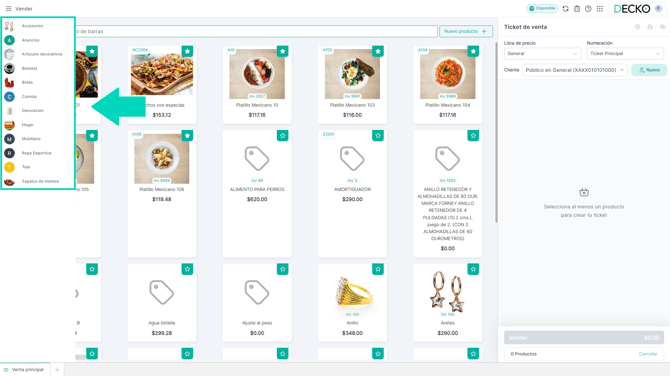
También puedes filtrar tus productos por categorías para ubicarlos más rápido. Solo debes ubicar el cursor de tu mouse sobre la parte izquierda de tu pantalla y seleccionar la categoría donde se encuentre el producto.
Observa:
5. ✏️ ¿Cómo modificar productos desde el ticket de venta?
Una vez agregados los productos o servicios al ticket de venta, tienes la opción de modificar Descuento, Precio, Cantidad, Descripción y elegir entre los impuestos que tienes creados, solo haciendo clic sobre los ítems de venta.
🎥 Observa:

📢 Ten en cuenta que
- Esta información solo se modifica para la venta actual, para ventas posteriores seguirá siendo la información predeterminada.
- Puedes eliminar artículos del ticket de venta haciendo clic en el ícono Borrar.
¿Aún no tienes cuenta en Alegra POS?