Las retenciones en la fuente en Costa Rica son un mecanismo para recaudar y pagar anticipadamente los impuestos que el Ministerio de Hacienda establece. Con Alegra puede crear sus retenciones, aplicarlas en facturas de venta, pagos recibidos y facturas de compra, y registrarlas con la fecha real del pago para que su reporte fiscal refleje el período correcto.
👉 Índice
👉 ¿Cómo crear nuevas retenciones?
Antes de aplicarlas a sus documentos, configure las retenciones que utiliza su empresa según la normativa del Ministerio de Hacienda.
1. Vaya al menú Configuración > Impuestos > Retenciones.
2. Haga clic en Nueva retención.
3. Complete el formulario:
- Nombre de la retención: para identificarla fácilmente.
- Porcentaje: ingrese el valor de la retención.
- Tipo de retención: seleccione a qué corresponde (ej. compras, IVA, fuente).
- Descripción: opcional.
- Configuración contable: seleccione las cuentas contables.
4. Haga clic en Guardar.
Observe:


✏️ ¿Cómo editar retenciones creadas?
1. Vaya a Configuración > Impuestos > Retenciones.
2. En la columna Estado, haga clic en los tres puntos y seleccione Editar, Desactivar o Eliminar según aplique.
Observe:
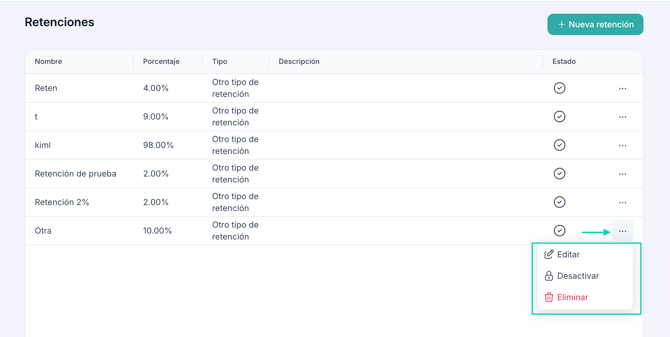
📍 Si una retención ya fue utilizada en un documento, solo puede desactivarla. Su configuración principal no se puede eliminar ni editar para preservar la trazabilidad contable.
🔄 ¿Cómo cambiar las retenciones aplicadas a un documento existente?
Si ya aplicó una retención en un documento y necesita modificarla, el procedimiento depende del estado y el tipo de documento.
-
📄 Factura de venta o compra en borrador
-
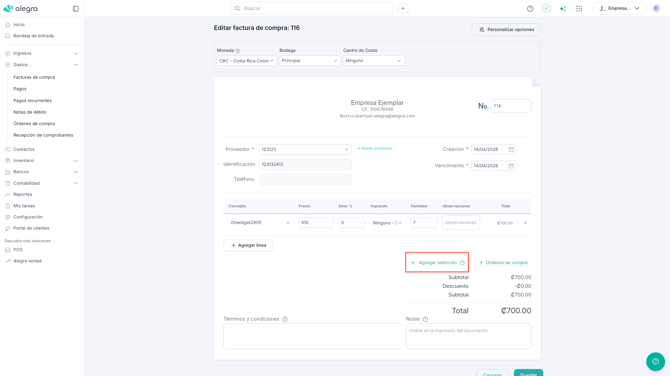
Diríjase a Ingresos o Gastos > Busque el documento > Haga clic en Editar.
- En Retenciones, puede:
- Agregar una nueva retención.
- Quitar una retención existente (🗑️).
- Cambiar el valor si es editable.
-
Haga clic en Guardar.
-
✅ Factura electrónica ya enviada a Hacienda
Una vez aceptada la factura electrónica por Hacienda, no puede modificar las retenciones directamente:
-
- Si la retención fue incorrecta, emita una nota de crédito electrónica que anule la factura original y cree una nueva con las retenciones correctas.
🔗 ¿Cómo emitir notas crédito electrónicas en Costa Rica? - Si solo necesita ajustar el valor, use una nota de crédito o nota de débito según corresponda.
- Si la retención fue incorrecta, emita una nota de crédito electrónica que anule la factura original y cree una nueva con las retenciones correctas.
-
💲 Pago recibido con retenciones
-
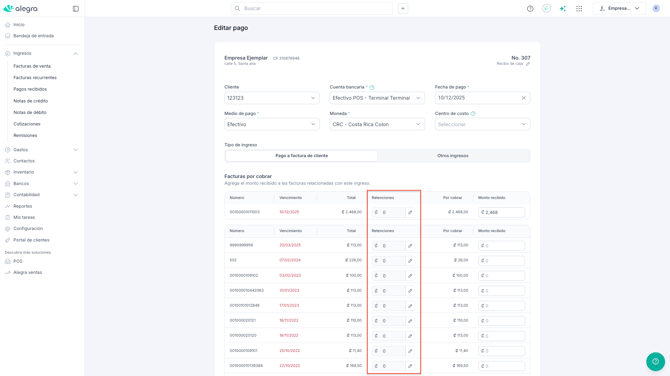
Diríjase a Ingresos > Pagos recibidos > Busque el pago > Haga clic en Editar.
-
En Facturas por cobrar, ubique Retenciones > haga clic en ✏️.
-
Modifique las retenciones > Guardar.
💡 AlegraTip: Revise siempre las retenciones antes de enviar la factura electrónica a Hacienda. Corregirlas después requiere documentos adicionales y puede afectar sus declaraciones del mes.
📌 ¿Cómo aplicar retenciones a sus documentos?
Puede aplicar retenciones desde distintos puntos en Alegra, dependiendo de cómo y cuándo se realiza la retención.
💡 Tenga presente: Alegra permite distinguir si una retención se aplica desde la factura o desde el pago, y asociar correctamente su fecha y el asiento contable según el momento en que se genera la retención. Esto garantiza que sus registros contables y fiscales reflejen con mayor precisión la realidad de sus operaciones y facilite la generación de informes confiables.
➕ ¿Cómo aplicar retención mediante un registro de ingreso?
1. Vaya a Ingresos > Factura de venta > Nueva factura de venta.
2. En la sección Retenciones > Agregar retención > Seleccione la retención que desea incluir.
3. Guarde la factura.
📍 Nota: La retención se muestra como sugerida en la factura, pero el ajuste de valor se verá al registrar el pago.
🎥 Observe:

💲 ¿Cómo aplicarlas desde un pago recibido?
Cuando su cliente le paga la factura, puede aplicar la retención directamente en el pago para que la fecha contable coincida con la del cobro.
1. Vaya a Ingresos > Pagos recibidos.
2. Complete la información del formulario > Busque y seleccione la factura pendiente por cobrar.
-
Cliente.
-
Cuenta bancaria.
-
Fecha del pago.
-
Medio de pago.
3. Si el pago tiene retención, asígnela en el campo correspondiente.
4. El sistema completará automáticamente el monto recibido > Haga clic en Guardar.
🎥 Observe:

📢 Importante
- Si aplica la retención desde el pago, la fecha contable será la del pago y no la de la factura.
- El reporte permite elegir dónde visualizar la retención: en el pago o en la factura.
- Una vez aplicada la retención desde el pago, no podrá editarla directamente desde la factura.
🔖 ¿Cómo aplicarlas desde una factura de compra?
Cuando usted practica retención a un proveedor, puede registrarla desde la factura de compra o, si la retención corresponde al momento del pago, aplicarla al registrar dicho pago.
1. Vaya a Gastos > Factura de compra > Nueva factura de compra.
2. Luego a Retenciones > + Agregar retención.
3. Complete el formulario y guarde.
🎥 Observe:

📍 La retención aplicada en la factura de compra disminuye el valor a pagar al proveedor y se verá reflejada automáticamente al registrar el pago de la factura.
📢 Importante: Alegra ahora puede registrar pagos con una fecha diferente a la factura de compra y aplicar allí la retención correspondiente. Esto permite que el reporte de retenciones refleje correctamente la fecha fiscal y contable del pago.
-
👉 ¿Qué sucede si la retención queda con la fecha incorrecta?
Si la retención se registra con la fecha de la factura y no con la del pago, la información puede mostrarse en un período fiscal diferente al que corresponde, afectando sus reportes y conciliaciones tributarias.
-
🆕 ¿Cómo registrar la retención con la fecha del pago?
Para ello, vaya a Gastos > Pagos > Seleccione la Factura > Ingrese la Fecha real del pago > Agregue la Retención > Guardar.
📍 Al aplicar la retención desde el pago, la fecha contable será la del pago y no la de la factura.
-
📊 ¿Cómo ver el reporte de retenciones en compras?
Para ello, vaya a Reportes > Fiscales > Impuestos y retenciones > Seleccione el Período que desea consultar > Generar reporte.
💬 Preguntas frecuentes
-
¿Las retenciones en facturas de compra deben ir en la factura o en el pago según Hacienda? Depende del momento en que se cause el impuesto. Si la retención se practica al momento del pago, debe registrarse en el pago para que la fecha fiscal y el reporte coincidan con la declaración ante el Ministerio de Hacienda. Si se causa al emitir la factura, puede registrarla directamente en la factura de compra.
-
¿Qué pasa si la retención queda con la fecha de la factura cuando debió ir con la del pago? La retención se reflejaría en un período fiscal diferente al que corresponde, lo que puede generar inconsistencias en sus reportes, en la conciliación tributaria y en la declaración ante Hacienda. Para corregirlo, reverse la retención en la factura y vuelva a aplicarla en el pago con la fecha real.
-
¿Puedo cambiar la fecha del pago para que coincida con la fecha fiscal de la retención? Sí. Al registrar el pago de una factura de compra puede ingresar una fecha distinta a la de la factura. La retención aplicada quedará asociada a esa fecha.
-
¿Una vez que aplico la retención en el pago puedo editarla desde la factura? No. Cuando la retención está aplicada en el pago, debe editarla o eliminarla desde el mismo pago, no desde la factura de compra original.
-
¿En qué reporte veo las retenciones practicadas a proveedores? En Reportes > Fiscales > Impuestos y retenciones. Allí encuentra el detalle de retenciones en compras y ventas con filtros por período y tipo.
¿Aún no tiene cuenta en Alegra?