La retención es el recaudo y pago anticipado de un impuesto que realiza un agente retenedor designado por el ente fiscal.
👉 Índice
-
🔄 ¿Cómo cambiar las retenciones aplicadas a un documento existente?
- 📌 ¿Cómo aplicar retenciones a tus documentos?
👉 ¿Cómo crear nuevas retenciones?
1. Ve a Configuración > Impuestos > Retenciones > Nueva retención.
3. Completa el formulario:
- Nombre de la retención: para identificarla fácilmente.
- Porcentaje: ingresa el valor de la retención.
- Tipo de retención: selecciona a qué corresponde (ej. compras, IVA, fuente).
- Descripción: opcional.
- Configuración contable: selecciona las cuentas contables.
4. Haz clic en Guardar.
Observa:

🔴 ¿Cómo configurar la retención del 15% por pagos al exterior — Ley 30-26?
Desde el 18 de junio de 2026, la Ley 30-26 redujo la retención de ISR sobre pagos al exterior por concepto de licencias de software, publicidad digital y almacenamiento de datos del 27% al 15%.
Si tu empresa paga mensualmente herramientas como Google Workspace, Adobe, Meta Ads o AWS a un proveedor extranjero, debes configurar esta retención en Alegra y aplicarla en cada pago.
📢 Importante: Esta retención aplica exclusivamente en transacciones empresa dominicana → proveedor extranjero. No aplica a suscripciones personales de ciudadanos a plataformas digitales.
¿A qué pagos aplica el 15%?
| ✅ Aplica (15%) | ❌ No aplica |
|---|---|
| Google Workspace, Microsoft 365 (licencia) | Compra definitiva de software con transferencia de propiedad |
| Adobe Creative Cloud, Canva Pro | Suscripciones personales (Netflix, Spotify, etc.) |
| Google Ads, Meta Ads, TikTok Ads | Pagos a proveedores extranjeros por otros servicios generales (sigue 27%) |
| AWS, Dropbox, almacenamiento en la nube | |
| Regalías y derechos de autor a no residentes |
💡 AlegraTip: Aunque el proveedor extranjero te emita la factura por el monto completo, legalmente debes retener el 15% y pagarlo a la DGII. Al proveedor le pagas solo el 85% del valor. Coordina esto con tu asesor fiscal para el manejo de la diferencia.

✏️ ¿Cómo editar retenciones creadas?
1. Dirígete al menú Configuración > Impuestos > Retenciones.
2. Selecciona la retención y haz clic en Editar.
3. Modifica los datos o cambia las cuentas contables.
4. Haz clic en Guardar.
📍 Nota
-
Si la retención ya tiene movimientos, solo podrás modificar su configuración contable.
-
Podrás desactivarla o eliminarla siempre que no tenga movimientos asociados.
Observa:

🔄 ¿Cómo cambiar las retenciones aplicadas a un documento existente?
Si ya aplicaste una retención en un documento y necesitas modificarla, el procedimiento depende del estado y el tipo de documento.
-
📄 Factura de venta o proveedor en borrador
-
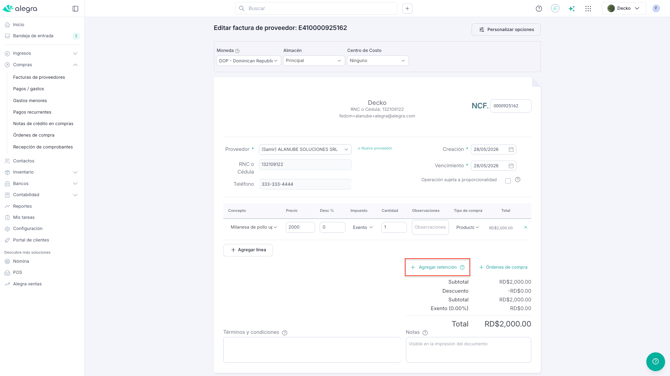
Ve a Ingresos o Gastos > Busca la factura > Haz clic en Editar.
- En Retenciones, puedes:
- Agregar una nueva retención.
- Quitar una retención existente (🗑️).
- Cambiar el valor si es editable
-
Haz clic en Guardar.
-
✅ e-CF ya enviado a la DGII
Una vez aprobado el e-CF por la DGII, no puedes modificar las retenciones directamente:
-
- Si la retención fue incorrecta, emite una nota de crédito (E-34) que anule el e-CF original y crea uno nuevo con las retenciones correctas.
🔗 ¿Cómo crear notas de crédito en Alegra? - República Dominicana - Si solo necesitas ajustar el valor, usa una nota de débito (E-33) o una nota de crédito (E-34) según corresponda.
- Si la retención fue incorrecta, emite una nota de crédito (E-34) que anule el e-CF original y crea uno nuevo con las retenciones correctas.
-
💲 Pago recibido con retenciones
-
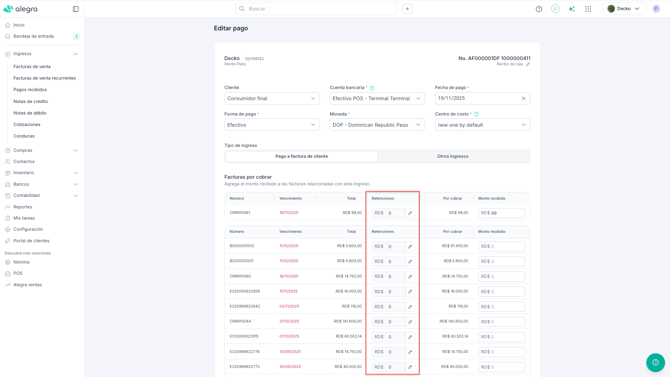
Ve a Ingresos > Pagos recibidos > Busca el pago > Haz clic en Editar.
-
En Facturas por cobrar, ubica Retenciones > haz clic en ✏️.
-
Modifica las retenciones > Guardar.
📍 Los cambios en retenciones de pagos se reflejan automáticamente en tus Formatos 606 (compras) y 607 (ventas) del período correspondiente, así que conviene hacerlos antes de generar el reporte.
-
📄 e-CF de compras (E-41) con retenciones aplicadas
- Retención incluida en el e-CF al enviarlo a la DGII (ISR, ITBIS retenido): no se puede modificar. Debes emitir una nota de crédito o débito de ajuste según corresponda.
- Retención agregada después del envío a la DGII (sobre el gasto registrado en Alegra): ve a Más acciones > Editar retenciones.
💡 AlegraTip: Revisa siempre las retenciones antes de enviar un e-CF a la DGII. Corregirlas después requiere documentos adicionales y puede afectar los Formatos 606 y 607 del mes.
📌 ¿Cómo aplicar retenciones a tus documentos?
Retención en la factura de proveedor
1. Crea una factura de proveedor.
2. Luego, ubica Más acciones → Editar retenciones.
Observa:

📍 Ten en cuenta
-
Solo podrás hacerlo si la factura no está pagada en su totalidad.
-
El asiento contable de la retención quedará en la factura de proveedor, con la fecha de la factura.
-
En el detalle de la factura se mostrará el nombre de la retención aplicada.
Retención desde el pago
Si prefieres aplicar la retención al momento del pago:
1. Ve a Gastos → Pagos / gastos.
2. Crea un nuevo pago y asócialo a la factura.
3. Haz clic en Agregar retención y selecciona la que corresponda.
4. Guarda el pago.
Observa:

📍 Ten en cuenta
-
Una vez añadida desde el pago, la factura ya no mostrará la opción de Editar retenciones.
-
La retención quedará registrada en el asiento contable del pago, con la fecha del pago, no la de la factura.
Retenciones en documentos E41
-
Solo pueden aplicarse en la creación del documento.
-
Quedan registradas con la fecha del documento.
-
No se pueden editar después de emitidas.
¿Aún no tienes cuenta en Alegra?