Con Alegra puede crear cotizaciones, documentos que detallan precios, condiciones y términos de productos o servicios, útiles para formalizar propuestas comerciales.
👉 Índice
📄 ¿Cómo crear una cotización?
1. Vaya a Ingresos > Cotizaciones > + Nueva cotización.
2. Complete los campos del formulario > Guardar.

✨ Cotizaciones más rápidas y precisas
💡 Alegra Tip: con la nueva función, la creación de cotizaciones será más ágil y eficiente. El sistema predecirá y autocompletará los productos basándose en patrones de venta anteriores. 🎥 Observe:

📊 ¿Cómo dar seguimiento?
Desde el listado de cotizaciones, consulte la columna Estado para verificar si fue facturada o no. Observe:

Acciones adicionales
-
✏️ Editar.
-
🖨️ Imprimir.
-
🔁 Convertir a factura o remisión.
-
✉️ Enviar por correo.
-
🧬 Clonar.

📂 ¿Cómo crear una cotización desde un archivo o imagen?
Ahora puede crear cotizaciones de forma más rápida cargando un archivo o una imagen con la información de los productos o servicios. El sistema utiliza inteligencia artificial para reconocer los datos y completar automáticamente el formulario de la cotización.
Esta funcionalidad es ideal cuando recibe cotizaciones o listas de productos en PDF o imágenes y desea convertirlas en una cotización digital sin tener que digitar la información manualmente.
📑 Información que el sistema puede reconocer automáticamente
| Información detectada | Descripción |
|---|---|
| Cliente | Identifica al cliente cuando aparece en el documento. |
| Fechas | Puede reconocer fechas de emisión o vencimiento. |
| Productos o servicios | Detecta los ítems incluidos en la cotización. |
| Cantidades | Reconoce las cantidades asociadas a cada producto. |
| Precios | Extrae valores unitarios o totales del documento. |
Además, el sistema puede relacionar los productos detectados con su inventario, lo que permite completar automáticamente la información del ítem. 📎 Formatos de archivo permitidos: JPG, PNG, PDF, tamaño máximo: 5 MB. 🎥 Observe:

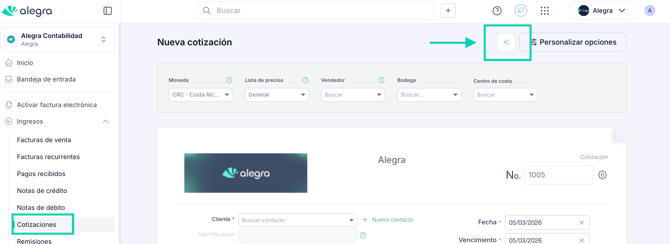
📍 Nota: también puede crear una cotización desde un archivo o imagen directamente desde la factura de venta. Para hacerlo, siga estos pasos: Ingresos > Cotizaciones > + Nueva cotización > Crear manualmente y haga clic en el ícono de estrella ✨ ubicado en la parte superior derecha.
⚙️ ¿Cómo personalizar términos y condiciones?
Puede definir términos y condiciones, y notas predefinidas para sus cotizaciones desde:
👉 Configuración > Facturación > Configuración de documentos > Cotizaciones.
🔨 ¿Cómo personalizar el PDF de sus cotizaciones?
- Mostrar/ocultar campos
- Cambiar el diseño visual
👉 Configuración > Plantillas de impresión > Plantillas > Cotizaciones.
🎥 Observe:

📍 Nota: al cambiar la plantilla, todas las cotizaciones antiguas también se muestran con el nuevo formato.
¿Aún no tiene cuenta de Alegra?