La factura de venta electrónica respalda las transacciones comerciales por productos o servicios. Alegra permite generarlas en minutos y enviarlas automáticamente a la Dirección General de Tributación (DGT), cumpliendo con la normativa vigente.
¿Cómo activarse en la DGT como facturador electrónico con Alegra? - Costa Rica.
👉 Índice
- 📈 ¿Cómo emitir las facturas de venta?
- 📂 ¿Cómo crear una factura de venta desde un archivo o imagen?
- 📤 ¿Cómo puede exportarlas?
📈 ¿Cómo emitir las facturas de venta?
1. Vaya a Ingresos > Facturas de venta > Nueva factura de venta.
2. Complete el formulario con la información solicitada.
3. Haga clic en Emitir para generar y enviar el documento a la DGI.
🎥 Observe:

📌 Notas
-
Los campos marcados con * son obligatorios.
- En el formulario puede ajustar parámetros adicionales como: Bodega, Vendedor, Centro de costo, Moneda, Lista de precios y Orden de compra. También puede agregar detalles de sus ventas como: Retenciones y otros cargos.

📂 ¿Cómo crear una factura de venta desde un archivo o imagen?
Ahora puede crear facturas de venta de forma más rápida cargando un archivo o una imagen con la información del documento. El sistema utiliza inteligencia artificial para reconocer los datos y completar automáticamente el formulario de la factura.
Esta funcionalidad es ideal cuando recibe facturas, comprobantes o listas de productos en PDF o imágenes y desea convertirlos en una factura digital sin tener que digitar la información manualmente.
📑 Información que el sistema puede reconocer automáticamente
Además, el sistema puede relacionar los productos detectados con su inventario, lo que permite completar automáticamente la información del ítem. Si el sistema no encuentra un producto registrado, mostrará el nombre detectado para que pueda asignar uno existente.
📎 Formatos de archivo permitidos: tipos de archivo: JPG, PNG y PDF, tamaño máximo: 5 MB. 🎥 Observe:

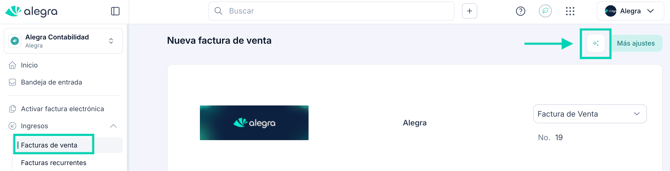
📌 Nota: también puede crear una factura desde un archivo o imagen directamente desde el formulario de creación. Para hacerlo, siga estos pasos: Ingresos > Factura de venta > + Nueva factura > Crear manualmente y haga clic en el ícono de estrella ✨ ubicado en la parte superior derecha.
1. Ingrese a Ingresos > Facturas de venta.
2. En más acciones, haga clic en Exportar, seleccione el rango de fechas y confirme la descarga.
🎥 Observe:
¿Aún no tiene cuenta en Alegra?