El Alegra POS cuenta con la función Ventas pendientes que te permite generar varias ventas al mismo tiempo dejando ventas abiertas y a la espera de ser facturadas. Esta funcionalidad es ideal para optimizar la creación de varias ventas; si vendes por turnos o mesas, podrás facturar de forma fácil y rápida.
👉 Índice
- ⚙️ ¿Cómo habilitar la funcionalidad de ventas pendientes?
- ➕ ¿Cómo agregar ventas adicionales en tu punto de venta?
- ✏️ ¿Cómo cambiar el prefijo de tus ventas pendientes?
- 🗑️ ¿Cómo eliminar o renombrar la venta pendiente?
- 🖨️ ¿Cómo imprimir la pre-factura?
⚙️ ¿Cómo habilitar la funcionalidad de ventas pendientes?
1. Ve a Configuraciones > Sucursal > Sucursal actual.
2. Ubica la sección Vendedor por defecto > Habilita la opción Ventas pendientes > Guardar.
Observa:

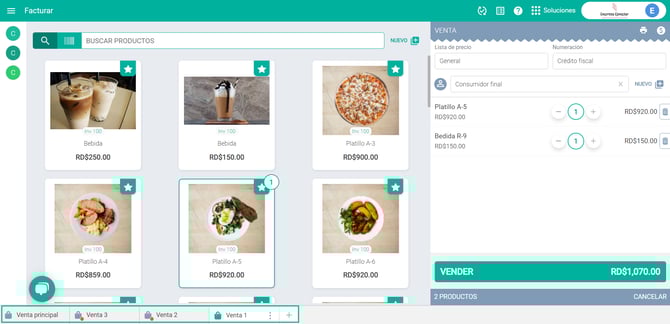
📢 Importante: Las ventas pendientes estarán ubicadas en la parte inferior de la pantalla identificadas con el Prefijo Ventas. Siempre tendrás una ventana fija llamada Venta principal que te permitirá generar nuevas ventas. Podrás generar todas las facturas adicionales y pendientes que desees.

➕ ¿Cómo agregar ventas adicionales en tu punto de venta?
1. Haz clic en (+) identificado con un signo de adición, ubicado en la parte inferior de la sección Facturar.
2. Agrega las Ventas adicionales, seleccionando los productos o servicios que requieras.
Observa:

Las ventanas nuevas se organizarán junto a la ventana principal de izquierda a derecha. Observa:
✏️ ¿Cómo cambiar el prefijo de tus ventas pendientes?
1. Ve a Configuraciones > Sucursal > Sucursal actual.
2. Ubica la sección Ventas pendientes > En el campo Prefijo agrega el prefijo de tu preferencia > Guardar.
Observa:

🗑️ ¿Cómo eliminar o renombrar la venta pendiente?
1. Dirígete a la pestaña de la venta que deseas Eliminar o Renombrar, haz clic en los tres puntos ubicados a un lado de la venta.
2. Ejecuta la acción que deseas realizar:
-
Eliminar
- Renombrar
Observa:

🖨️ ¿Cómo imprimir la pre-factura?
Esta opción es muy útil para llevar el control de comandas, órdenes o entregar un documento a tu cliente con el detalle de los productos vendidos antes de realizar el pago. Observa:

📍 La impresión tendrá el nombre de Pre-factura y no tendrá valor fiscal.
¿Aún no tienes cuenta en Alegra?