El estado de cuenta por cliente en Alegra te muestra todas las facturas emitidas, los pagos recibidos y el saldo pendiente de cobro de cada cliente en un solo lugar. Este artículo explica cómo acceder a este reporte, cómo enviárselo a tu cliente y los atajos más rápidos para llegar a él.
👉 Índice
- 📊 ¿Qué contiene el estado de cuenta de un cliente?
- 🔍 ¿Cómo acceder al estado de cuenta desde el perfil del cliente?
- 📤 ¿Cómo enviar el estado de cuenta al cliente?
- 💬 Preguntas frecuentes.
📊 ¿Qué contiene el estado de cuenta de un cliente?
El estado de cuenta por cliente incluye:
Al final del reporte aparece el saldo total pendiente del cliente — lo que te debe en este momento.
Puedes filtrar el estado de cuenta por:
- Rango de fechas (ej. solo el trimestre actual)
- Tipo de documento (solo facturas, solo pagos, o todo)
- Estado de las facturas (vencidas, por vencer, pagadas)

🔍 ¿Cómo acceder al estado de cuenta desde el perfil del cliente?
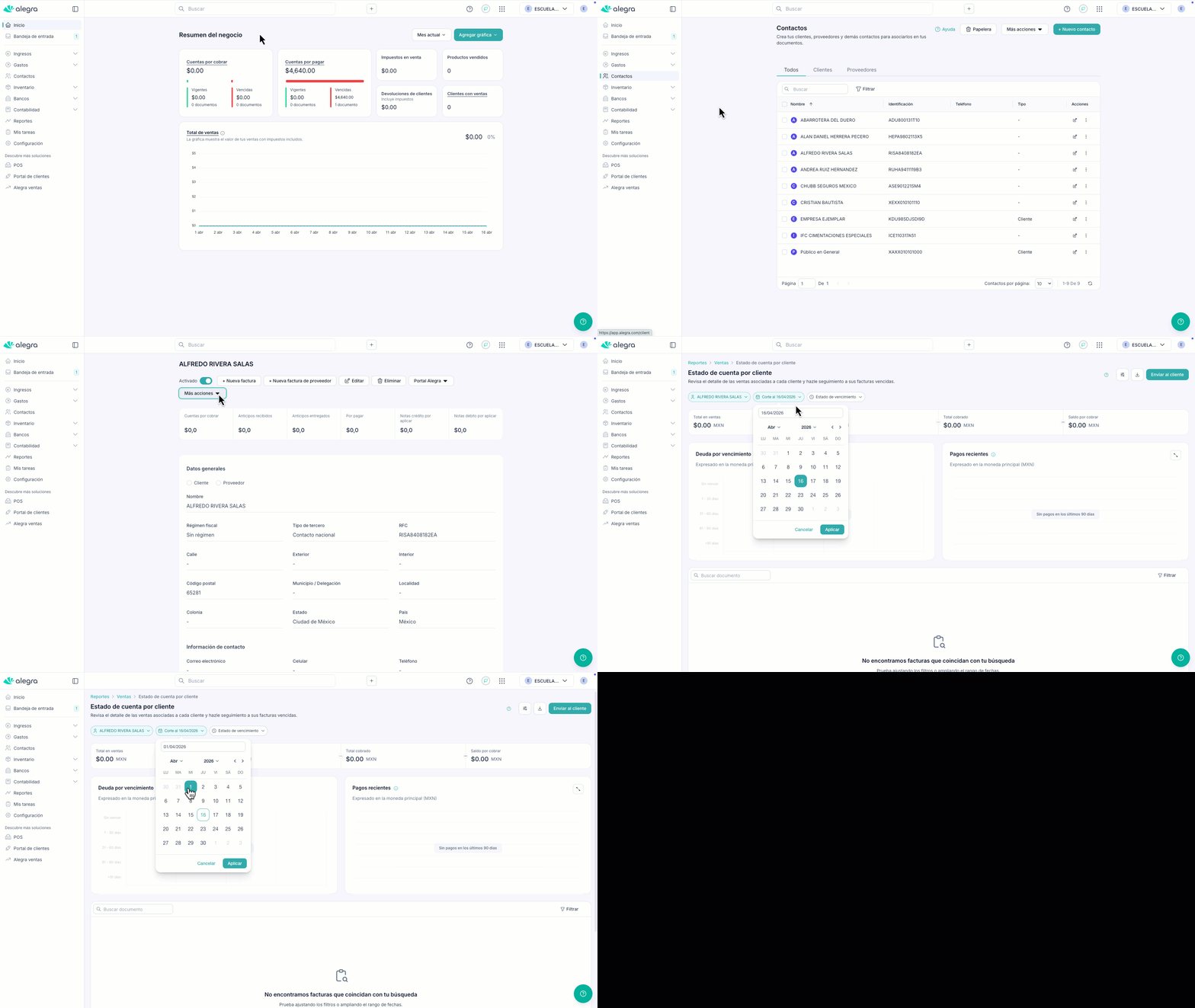
1. Ve a Contactos > Ubica al cliente y haz clic sobre el.
2. Haz clic en Más acciones > Ver estado de cuenta > Selecciona el rango de fechas.
Observa:
💡 AlegraTip: Desde el perfil del cliente también puedes ver directamente qué facturas están vencidas (resaltadas en rojo). Es la forma más rápida de identificar a quién llamar para cobrar antes del cierre del mes.
⚡ ¿Cómo llegar al estado de cuenta desde Reportes?
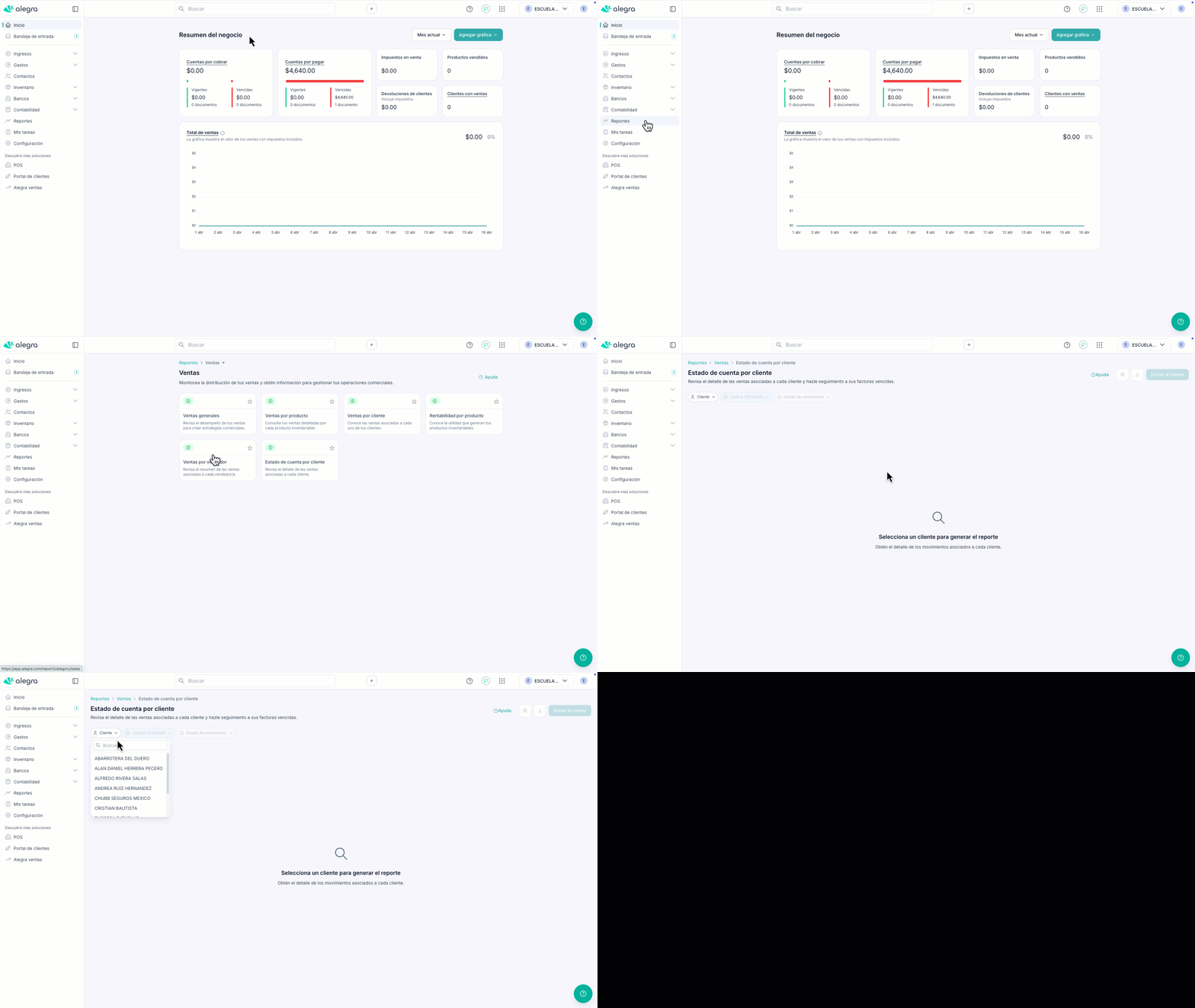
Tambien puedes ir a Reportes > Ventas > Estado de cuenta por cliente. Observa:
📍 El reporte de Antigüedad de saldos (también en la sección Cuentas por cobrar) complementa el estado de cuenta — te muestra cuánto lleva vencido cada factura en rangos de 1-30, 31-60, 61-90 y más de 90 días.
📤 ¿Cómo enviar el estado de cuenta al cliente?
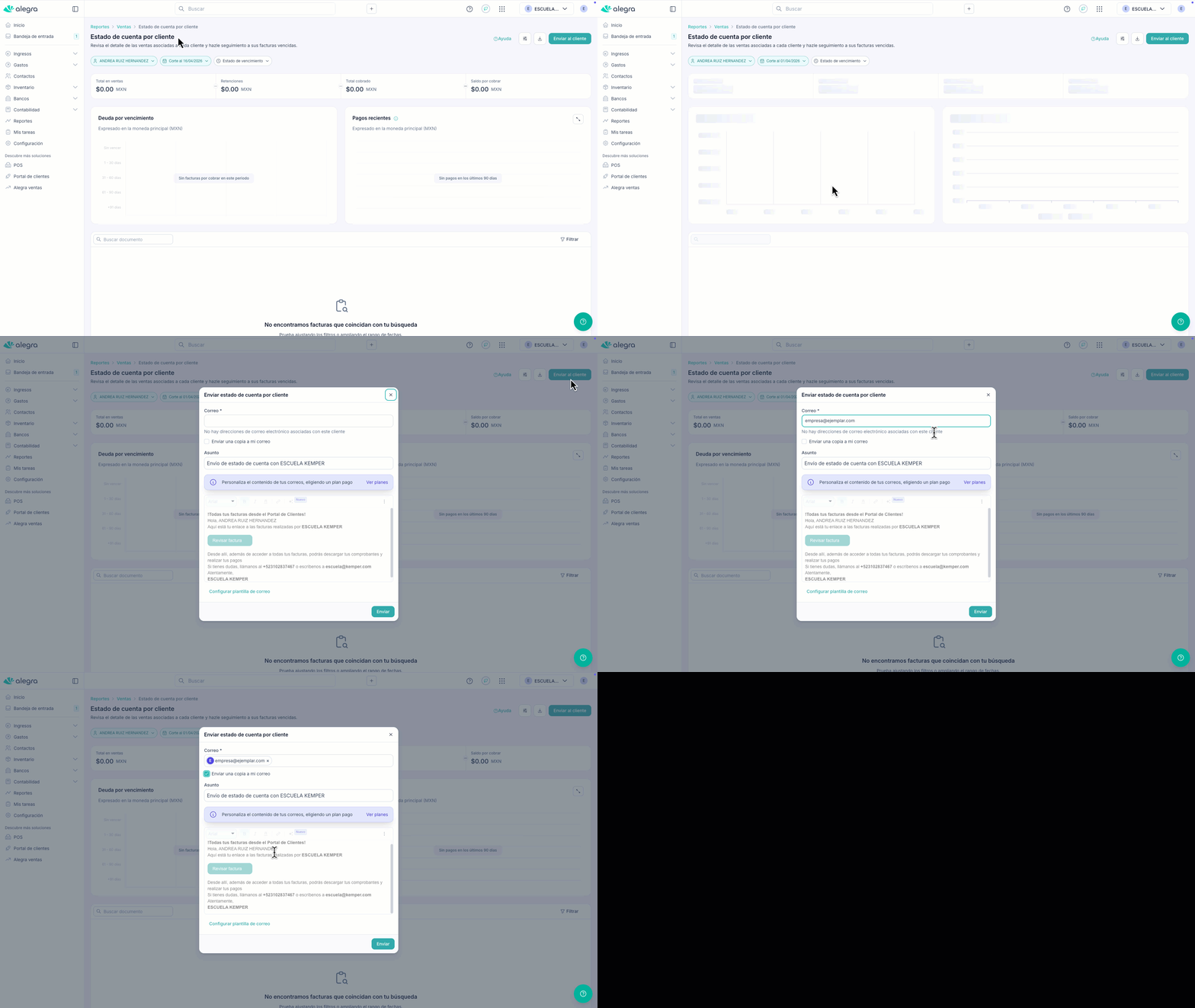
Una vez generado el Estado de cuenta por cliente haz clic en Enviar al cliente > Agrega o verifica el correo del cliente y haz clic en Enviar. Observa:
💬 Preguntas frecuentes
-
¿El estado de cuenta incluye las facturas canceladas? Por defecto no. Las facturas canceladas generalmente se excluyen del estado de cuenta. Puedes activar la opción de "incluir canceladas" si necesitas el historial completo.
-
¿Puedo ver el estado de cuenta de un proveedor también? Sí. Alegra tiene un reporte equivalente para cuentas por pagar en la sección de Compras. El proceso es el mismo pero desde el perfil del proveedor.
-
¿El saldo en el estado de cuenta coincide con mi balanza de comprobación? Debería coincidir. Si hay diferencias, puede indicar que hay facturas sin conciliar con sus pagos, o pagos registrados fuera del módulo de cuentas por cobrar.
-
¿Puedo filtrar el estado de cuenta por moneda? Sí, si tienes multi-moneda activa. Puedes ver el estado de cuenta en MXN, USD o en la moneda que hayas configurado para ese cliente.
-
¿Puedo programar el envío automático del estado de cuenta mensualmente? Esto depende de la versión de Alegra. Algunos planes incluyen el envío automático de estados de cuenta; otros requieren hacerlo manualmente. Revisa las opciones de automatización en Configuración → Recordatorios.
¿Aún no tienes cuenta en Alegra?