El reporte de ventas de Alegra Facturación le permite consultar facturas y notas crédito para conocer el valor de sus ventas netas en un período determinado. Puede personalizarlo y agruparlo por clientes, productos o vendedores para un mayor control de los ingresos de su negocio.
📊 ¿Cómo generar el reporte de ventas?
1. Diríjase a Reportes.
2. Seleccione el Periodo que necesita para generar el reporte.
📍 Nota: podrá seleccionar también alguno de los periodos que hay predeterminados.
Observe:

📢 Importante
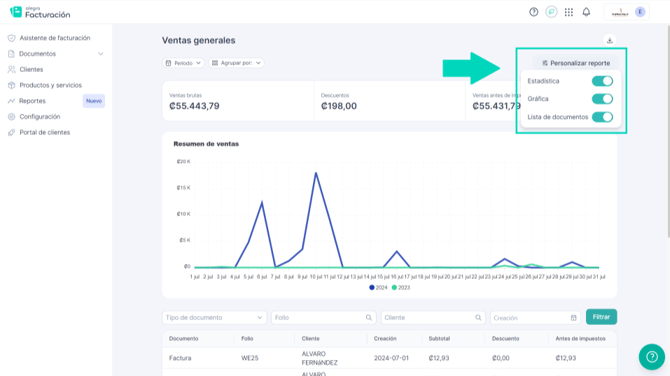
- Podrá personalizar su reporte, seleccione si desea visualizar la Estadística, Gráfica y Lista de documentos. Para ello, solo debe hacer clic en “Personalizar reporte”. Observe:
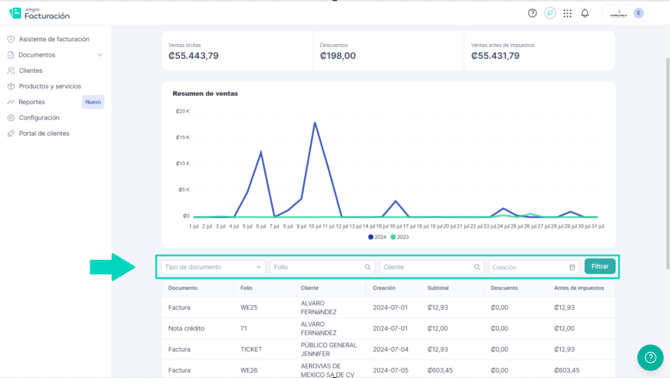
- Si tiene mucha información y desea verificar una venta en específico, podrá filtrar por “Tipo de documento”, “Folio”, “Cliente” o “Fecha de creación” si así lo desea. Observe:
🔍 ¿Cómo agrupar el reporte de distintas formas?
Una vez generado el reporte de ventas, ubique el recuadro Agrupar por: y seleccione la opción que necesite.
A. Clientes
Para agrupar el reporte por cliente, siga estos pasos:
1. Diríjase al menú de Reportes.
2. Seleccione el Periodo que necesita para generar el reporte > Aplicar.
📍 Nota: podrá seleccionar también alguno de los periodos que hay predeterminados.
3. Ubique el recuadro Agrupar por: Clientes.
Observe:

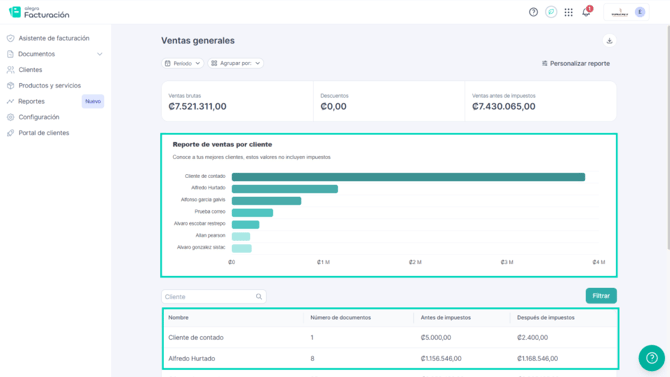
Una vez agrupado el reporte, podrá visualizar el total de las facturas asociadas a cada uno de sus clientes. Observe:
B. Productos y/o servicios
Para agrupar el reporte por ítems, siga estos pasos:
1. Diríjase al menú de Reportes.
2. Seleccione el Periodo que necesita para generar el reporte > Aplicar.
📍 Nota: podrá seleccionar también alguno de los periodos que hay predeterminados.
3. Ubique el recuadro Agrupar por: Productos y/o servicios.
Observe:

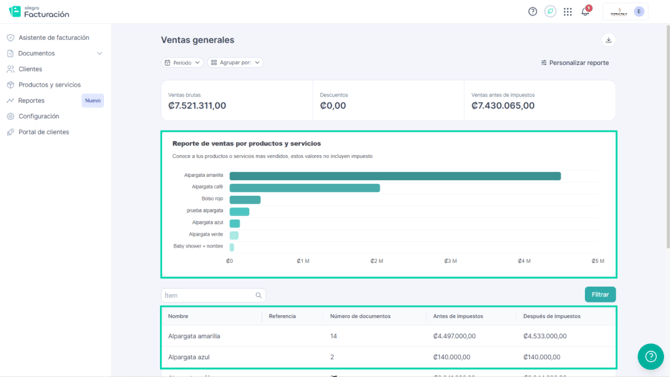
Una vez agrupado el reporte, podrá visualizar el total de ventas de cada uno de sus ítems. Observe:
C. Vendedores
Para agrupar el reporte por vendedores, siga estos pasos:
1. Diríjase al menú de Reportes.
2. Seleccione el Periodo que necesita para generar el reporte y haga clic en Aplicar.
📍 Nota: podrá seleccionar también alguno de los periodos que hay predeterminados.
3. Ubique el recuadro Agrupar por: Vendedores.
Observe:

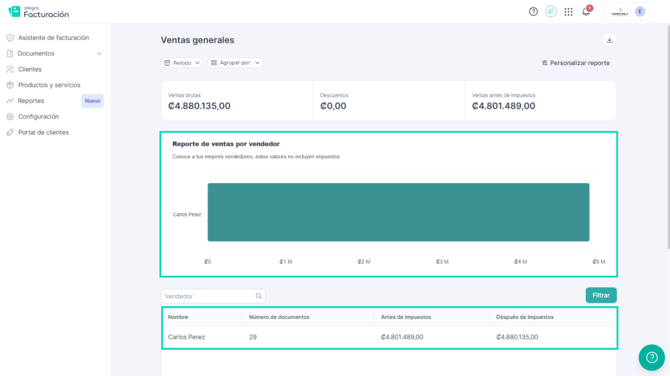
Una vez agrupado el reporte, podrá visualizar el total de las facturas asociadas por cada vendedor. Observe:
¿Aún no tiene cuenta en Alegra Facturación?