Los turnos de caja permiten registrar y controlar ventas y movimientos de efectivo. La apertura inicia la operación con un fondo inicial y el cierre verifica que el dinero en caja coincida con los registros del sistema.
🔒 Esta funcionalidad te ayuda a controlar el efectivo en tu punto de venta y reducir riesgos, ya que el dinero permanece menos tiempo expuesto.
👉 Índice
- ⚙️ ¿Cómo activar la funcionalidad de turnos de caja?
- 💼 ¿Cómo realizar la apertura de un turno de caja?
- 🔒 ¿Cómo realizar el cierre de un turno de caja?
- 📋 ¿Qué significan los campos dentro de un turno de caja?
- 🧾 ¿Cómo consultar e imprimir el historial de cierres de turno?
- ⚠️ ¿Qué hacer si los valores del cierre no coinciden con el dinero en caja?
Antes de comenzar a gestionar turnos, asegúrate de activar esta función en tu configuración.
1. Dirígete a Configuraciones > Negocio > Mi negocio, ubica Funcionalidades POS y activa la opción de turnos de caja.
2. Haz clic en Guardar para aplicar los cambios.
🎥 Observa:

📍 Nota: Al activar los turnos de caja, elige las cuentas designadas para ingresos y egresos. Esto asegurará un registro contable preciso.

2. 💼 ¿Cómo realizar la apertura de un turno de caja?
Cada vez que inicies operaciones, deberás abrir un turno de caja, sigue estos pasos:
1. Dirígete a Turnos > Historial de turnos y haz clic en Abrir turno. Ingresa la base inicial y selecciona la cuenta de Banco base.
2. Haz clic en Guardar para abrir el turno.
🎥 Observa:

📢 Importante: Para evitar desajustes contables, asigna cuentas bancarias diferentes para la apertura y el cierre de turnos y no uses la cuenta Terminal — Efectivo POS.
3. 🔒 ¿Cómo realizar el cierre de un turno de caja?
Cuando finalice el turno, realiza el cierre para cuadrar el efectivo; para ello, sigue estos pasos:
1. Dirígete a Turnos > Historial de turnos y haz clic en Cerrar turno. Ingresa el valor en Dinero real en caja.
2. Agrega observaciones (opcional) y haz clic en Guardar para cerrar el turno.
📍 Nota: Puedes incluir observaciones sobre las transacciones registradas en el turno.
🎥 Observa:

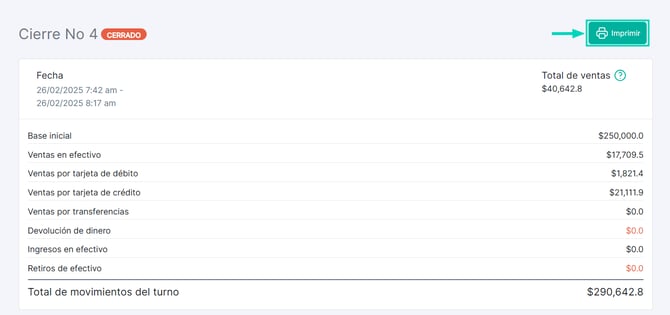
Mientras un turno está abierto, puedes consultar su detalle:
- Total de ventas: suma de las ventas realizadas.
- Base inicial: monto con el que se abrió la caja.
- Total de movimientos: incluye pagos en efectivo, devoluciones, ingresos y retiros.
- Dinero esperado en caja: base inicial + ventas en efectivo + ingresos en efectivo - retiros y devoluciones.
Desde Historial de turnos puedes consultar y descargar los cierres anteriores.
Observa:
📢 Importante
-
Si un usuario con permisos limitados debe cerrar turnos, debe tener activado el permiso Ver detalle en facturas de venta.
-
Puedes realizar más de un cierre de turno al día.
-
Al cerrar el turno, el sistema genera automáticamente una transferencia interna que refleja los ingresos en la cuenta bancaria configurada.
Si el efectivo en caja no coincide con el sistema, revisa las ventas y movimientos del turno para identificar posibles errores, registros faltantes o duplicados y realizar las correcciones necesarias.
Si no encuentras la causa, puedes ajustar la diferencia desde Gestión de efectivo > Nuevo movimiento de efectivo, indicando el tipo de movimiento, el valor y la cuenta contable. Opcionalmente, agrega el cliente y observaciones.
📍 Nota: Este ajuste no reemplaza la causa de la diferencia, solo la compensa.
🎥 Observa:

¿Aún no tienes cuenta en Alegra POS?