
Alegra te permite crear cuentas de banco para llevar el control de las entradas y salidas de dinero de tu empresa; estas pueden ser cuentas bancarias, tarjetas de crédito o efectivo. Aprende a crear tus cuentas de banco.
Además, puedes gestionar tus cuentas de banco para facilitar su administración.
👉 Índice
- 💳 ¿Cómo gestionar tus bancos en Alegra?
- 🔗 ¿Cómo asociar las cuentas contables a tus bancos en Alegra?
- 💸 ¿Cómo gestionar movimientos y acciones desde el módulo de bancos?
- 🗑️ ¿Cómo eliminar tus cuentas de banco en Alegra?
1. 💳 ¿Cómo gestionar tus bancos en Alegra?
Al momento de ingresar al menú de Bancos > Bancos y cajas, vas a visualizar dos recuadros, el primero con el Saldo en banco y efectivo y el siguiente con la Deuda en tarjetas de crédito (según se hayan creado las cuentas del banco).
En la parte izquierda, debajo de los recuadros de saldos, se encuentra un buscador; desde allí podrás realizar la búsqueda del banco que desees.
Observa:
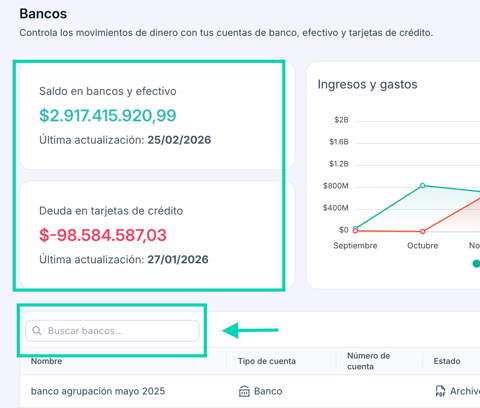
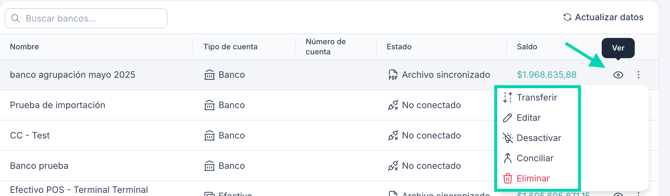
Adicionalmente, verás el listado de las cuentas creadas con sus saldos correspondientes. En la parte derecha encontrarás una columna con diferentes íconos de acción:
👁️ Ver: muestra el detalle de los movimientos de la cuenta seleccionada. Desde allí también puedes registrar ingresos, gastos, generar transferencias, conciliar, ver conciliaciones y activar o desactivar la cuenta.
En el menú de los tres puntos (⋯) podrás acceder a las siguientes opciones:
-
Transferir: permite realizar transferencias entre cuentas.
-
Editar: te permite modificar el nombre, número y descripción de la cuenta bancaria.
-
Conciliar: permite comparar los registros de entradas y salidas de dinero con el extracto bancario. Conoce el proceso para conciliar tus bancos.
-
Activar/Desactivar: permite activar la cuenta para registrar más movimientos o desactivarla para impedir nuevos registros.
-
Eliminar: puedes eliminar cuentas bancarias que no tengan movimientos previos.
Observa:
📌Nota: las versiones Colombia y México cuentan con una columna adicional denominada Estado; aquí se podrá validar si la cuenta correspondiente está conectada o no con el banco.

2. 🔗 ¿Cómo asociar las cuentas contables a tus bancos en Alegra?
Al momento de crear tus bancos por el menú Bancos > Bancos y cajas, automáticamente creará la cuenta contable en tu catálogo de cuentas con el nombre del banco que hayas configurado al momento de crearlo; de esta manera podrás consultar la información detallada de cada banco en el balance general.
🎥 Observa:

Alegra cuenta con la opción para registrar entradas y salidas de dinero de tus cuentas cuando lo necesites, generando el recibo de caja o el comprobante de egreso.
3. 💸 ¿Cómo gestionar movimientos y acciones desde el módulo de bancos?
Sigue estos pasos:
1. Dirígete al menú de Bancos > Bancos y cajas.
2. Selecciona el ícono Ver  del banco en el que quieres hacer el registro.
3. En la esquina superior derecha, selecciona el menú de los tres puntos (Más acciones). Allí podrás:
-
Crear pago recibido.
-
Crear nuevo pago.
-
Transferir.
-
Ver conciliaciones.
-
Sincronizar nueva cuenta.
-
Activar o desactivar el banco.
4. Completa la información solicitada según la opción elegida > Finalmente, haz clic en Guardar.

Recuerda que puedes desactivar las cuentas de banco cuando ya no las necesites. Al desactivarlas no podrás realizar nuevas transacciones, pero sí consultar los movimientos anteriores. Cuando lo requieras, puedes volver a activarlas.
También puedes eliminar cuentas de banco siempre que no tengan movimientos asociados.
📢 Importante: la única cuenta que no se puede eliminar es Caja general; únicamente es posible editarla. Descubre cómo modificar la información inicial de tus bancos.
🔎 Modifica la información inicial de tus bancos - Alegra Contabilidad.
4. 🗑️ ¿Cómo eliminar tus cuentas de banco en Alegra?
Sigue estos pasos:
1. Dirígete al menú de Bancos > Bancos y cajas.
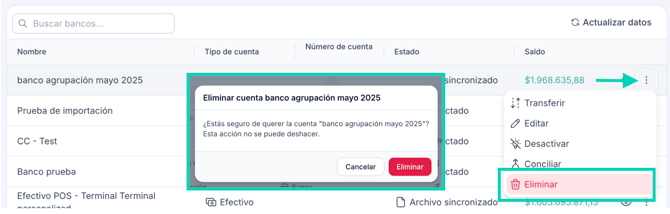
2. Ubica la cuenta que deseas eliminar y, en la parte derecha, haz clic en el menú de los tres puntos (⋯).
3. Selecciona la opción Eliminar > En la ventana emergente, haz clic nuevamente en Eliminar para confirmar la acción.
Observa:
📢 Importante:
-
Al eliminar la cuenta, esta acción no se puede deshacer.
-
Si la opción Eliminar no está activa, es porque la cuenta ya tiene transacciones asociadas. En ese caso, solo podrás desactivarla.