Con Mi Equipo en el Espacio Contador de Alegra puedes invitar colaboradores de forma masiva, asignar roles por empresa, proteger la información de tu despacho y moverte entre la cuenta de tus clientes y tu Espacio Contador en pocos clics. Ideal para firmas que gestionan varios clientes y necesitan control granular sobre cada acceso.
👉 Índice
⚙️ ¿Qué es Mi Equipo y qué roles existen?
Mi Equipo es la sección del Espacio Contador desde donde administras a todos los colaboradores de tu firma: asistentes, contadores y vendedores. Ahí defines qué empresas puede ver cada persona y con qué rol, sin tener que entrar a cada cuenta una por una.
Existen tres roles que definen lo que cada colaborador puede hacer dentro de la plataforma:
✅ Beneficios de centralizar la gestión de roles en Mi Equipo:
- Seguridad y confidencialidad → restringes el acceso a información sensible de cada cliente.
- Trazabilidad y responsabilidad → cada acción queda asociada al colaborador que la ejecutó.
- Eficiencia operativa → cada persona ve solo lo que necesita ver.
- Flexibilidad y escalabilidad → das de alta a varios colaboradores de una sola vez a medida que tu firma crece.

👥 ¿Cómo añadir y asignar colaboradores por empresa?
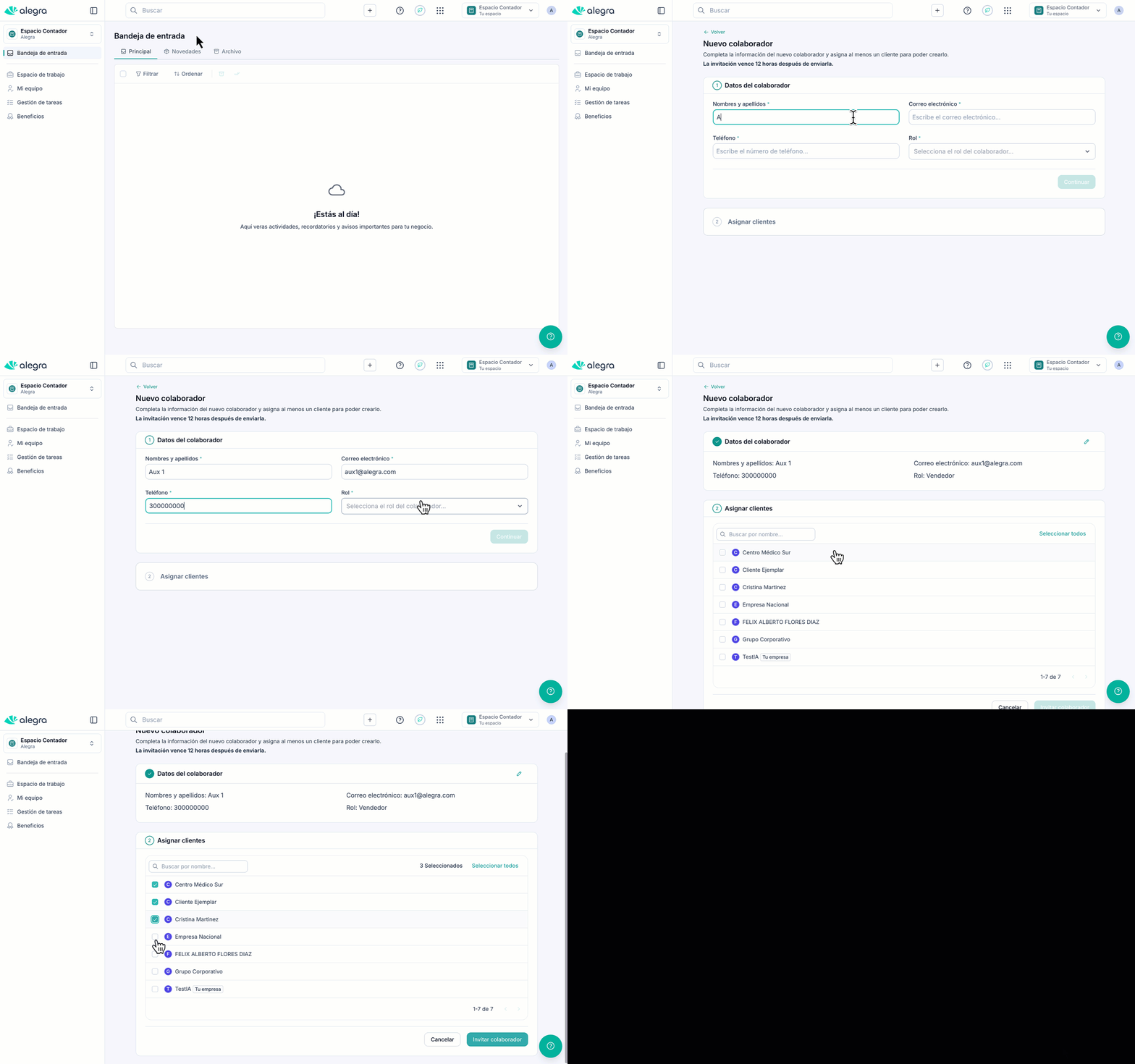
Desde Mi Equipo puedes invitar a un colaborador a la vez o agregar varios al mismo tiempo, y asignarles roles distintos por empresa. Para invitar a un colaborador, sigue estos pasos:
1. Ve a Espacio Contador > Mi Equipo > Agregar colaborador y completa el formulario con la información solicitada.
2. Asigna las empresas que podrá gestionar y define el rol que tendrá en cada una.
3. Haz clic en Guardar. Alegra envía automáticamente la invitación al correo del colaborador para que active su acceso.
📢 Importante
- Si tu firma incorpora varios colaboradores al mismo tiempo, puedes invitarlos en una sola acción desde el menú de acciones masivas > Agregar varios usuarios.
- Un mismo colaborador puede tener roles diferentes según el cliente (por ejemplo, Contador en la empresa A y Asistente en la empresa B). En el detalle del colaborador, dentro de Empresas asignadas, define el rol que tendrá en cada empresa usando el selector al lado.
- Para actualizar o eliminar accesos en lote, marca a los colaboradores con el checkbox en el listado de Mi Equipo y elige la acción que necesites desde el menú de acciones masivas: cambiar rol, reasignar empresas, eliminar acceso a una o varias empresas o desactivar usuarios. Eliminar el acceso no borra la información que el colaborador ya registró; solo revoca su permiso a partir del cambio.
💡 AlegraTip: Asigna el rol más limitado posible para cada tarea. Si el colaborador solo va a registrar ventas, dale el rol de Vendedor en lugar de Contador — protege la información sensible y reduce errores. 🚀
🛡️ ¿Cómo proteger tu empresa de despacho y qué cambia según el plan?
🔒 Proteger la información de tu propia empresa
Tu empresa de despacho (la del contador) no debería estar a la vista de tus asistentes ni vendedores. Mi Equipo te permite excluirla al asignar empresas.
- Cuando crees o edites un colaborador, en la lista Empresas asignadas, no marques tu empresa de despacho.
- Confirma y guarda. El colaborador podrá ver únicamente las empresas de clientes que tú decidas, no la tuya.
💡 AlegraTip: Esta práctica es clave si en tu empresa de despacho llevas información sensible (honorarios, contratos, finanzas internas). Mantén ahí solo a usuarios con rol de Contador que sí necesiten verla.
🔑 Permisos según el plan de tu empresa
Los permisos y la cantidad de usuarios que puedes registrar dependen del plan que tengas contratado:
- Los planes Pro, Plus y Premium habilitan más colaboradores y permiten asignar todos los roles disponibles.
- Los planes básicos incluyen funcionalidades más limitadas (menos usuarios, menos roles disponibles).
📢 Importante: Antes de invitar a varios colaboradores, revisa las restricciones de tu plan para asegurarte de que todos puedan cumplir sus funciones sin bloqueos.
💬 Preguntas frecuentes
- ¿Cómo gestiono múltiples usuarios en un despacho contable? Desde Mi Equipo en el sidebar del Espacio Contador. Allí puedes agregar colaboradores de forma individual o masiva, asignarles roles distintos por empresa y editar o eliminar sus accesos en lote sin tener que entrar cuenta por cuenta.
- ¿Cómo doy acceso a mi asistente sin que vea mi información de despacho? Cuando crees o edites al colaborador en Mi Equipo, no marques tu empresa de despacho en la lista de Empresas asignadas. El asistente verá solo las empresas de clientes que tú selecciones, no la tuya.
- ¿Cómo agrego colaboradores a mi despacho contable en Alegra? En Mi Equipo haz clic en Nuevo usuario para invitar uno por uno, o en Agregar varios usuarios para una alta masiva. En ambos casos defines el rol y las empresas que cada persona puede gestionar.
- ¿Cómo vuelvo al Espacio Contador desde la empresa de un cliente? Usa el botón Volver al Espacio Contador que aparece en el encabezado de la cuenta del cliente (parte superior izquierda). Es parte del nuevo layout de navegación y te lleva al panel de tu firma sin cerrar sesión.
- ¿Puede un mismo colaborador tener roles diferentes en distintas empresas? Sí. En el detalle del colaborador, en Empresas asignadas, define el rol que tendrá en cada empresa. Por ejemplo, Contador en una y Asistente en otra.
- ¿Qué pasa si elimino el acceso de un colaborador a una empresa? La información que ya registró se mantiene, pero el colaborador deja de poder entrar a esa cuenta. Si quieres devolverle el acceso después, vuelve a marcar la empresa en su perfil.
¿Aun no tienes cuenta en Alegra?