El Administrador XML centraliza todos tus CFDIs del SAT en Alegra, automatiza su registro contable y facilita la declaración del IVA mediante el Contabilizador Fiscal.
👉 Índice
🔐 ¿Cómo conectar con el SAT usando la e.firma?
1. Ve a Contabilidad > Administrador XML > Agregar e.firma.
2. En la ventana emergente debes completar los datos solicitados: el RFC, Certificado (.cer), la Llave privada (.key) y la Contraseña de la clave privada.
3. Finalmente, haz clic en Continuar.
Observa:

📢 Importante: En MultiRFC, verifica que estás en la empresa correcta antes de conectar — cada empresa requiere su propia e.firma.

📥 ¿Cómo importar tus CFDIs?
📂 Desde Administrador XML
1. Ve a Contabilidad > Administrador XML > Importar XML > Desde el SAT.
2. Selecciona el tipo de CFDI (Emitidos, Recibidos, Nómina, Pagos, Cancelados) y el periodo > Importar.
Observa:

🖥️ ¿Cómo importar tus XML directamente desde tu computadora?
1. Ve a Contabilidad > Administrador XML.
2. Haz clic en el botón Importar XML y selecciona la opción Desde un archivo local.
3. Selecciona los archivos que deseas importar y haz clic en Abrir.
Observa:

💡 AlegraTip: Si la conexión con el SAT está lenta (domingos de madrugada por mantenimiento), usa la importación local con archivos descargados del portal del SAT.
⏱️ ¿Cómo programar la importación automática?
1. Ve a Contabilidad > Administrador XML > Importaciones automáticas.
2. Selecciona entre Importaciones automáticas diarias, Importaciones automáticas semanales o mensuales, luego haz clic en Cerrar.
Observa:

📢 Alegra descargará los nuevos CFDIs automáticamente y te avisará cuando haya documentos pendientes de registrar.
✅ ¿Cómo registrar y contabilizar los documentos importados?
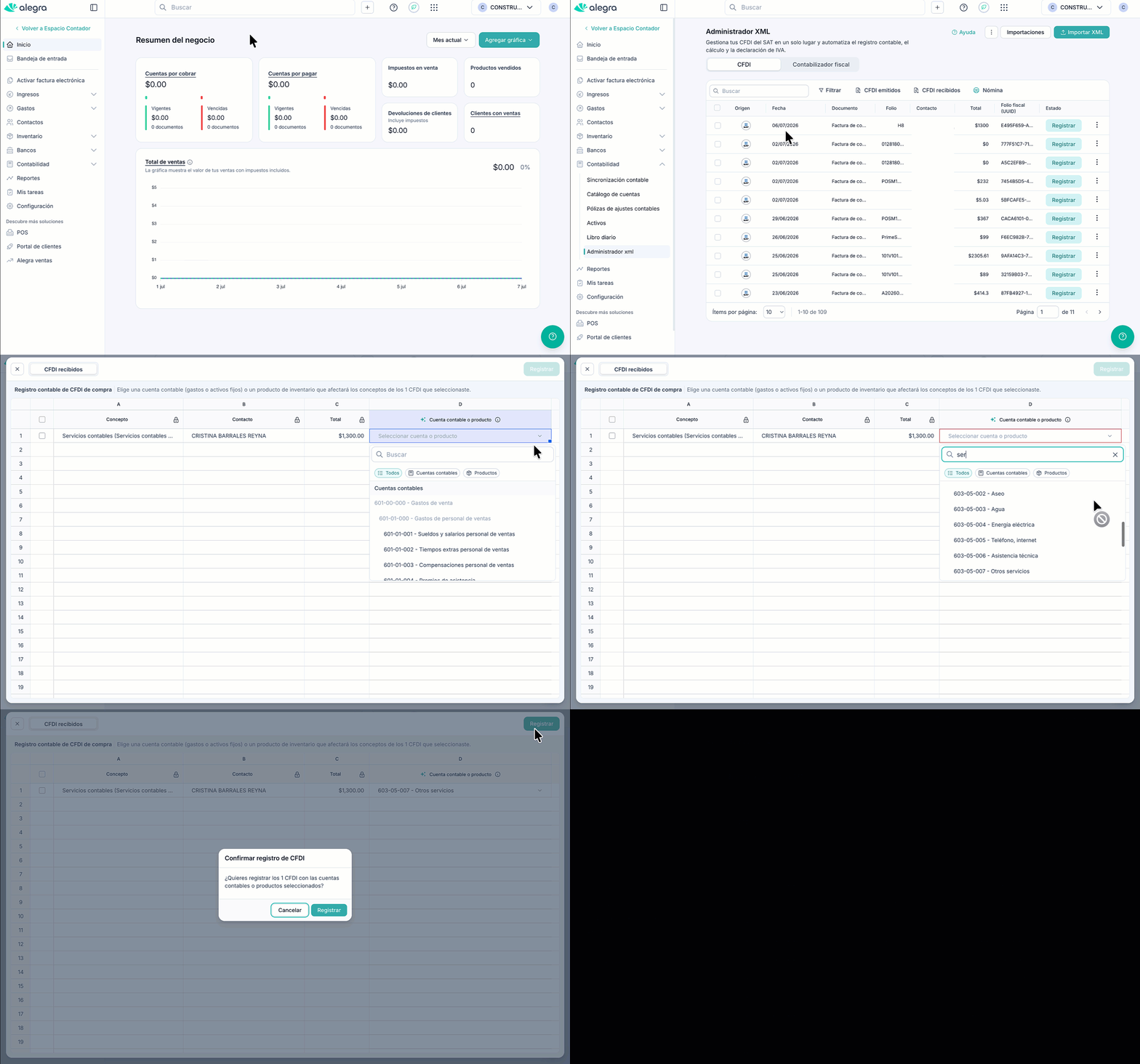
1. Ve a Contabilidad > Administrador XML > Visualiza los documentos importados y su respectivo estado, Registrada o Registrar.
2. Identifica el documento importado y haz clic en Registrar.
3. Si es una Factura de venta, selecciona el Producto o servicio. Si es una Factura de compra, selecciona el Concepto de la compra y la cuenta o producto en la sección Registro en Alegra.
4. Finalmente, haz clic en Registrar venta o Registrar compra.
Observa:
Las pólizas se crean automáticamente en Contabilidad → Comprobantes de contabilidad.
📍 Los CFDIs cancelados permanecen visibles con estado "Cancelado" — no los elimines, son parte del registro fiscal.
🧾 ¿Cómo registrar los CFDI de Nómina?
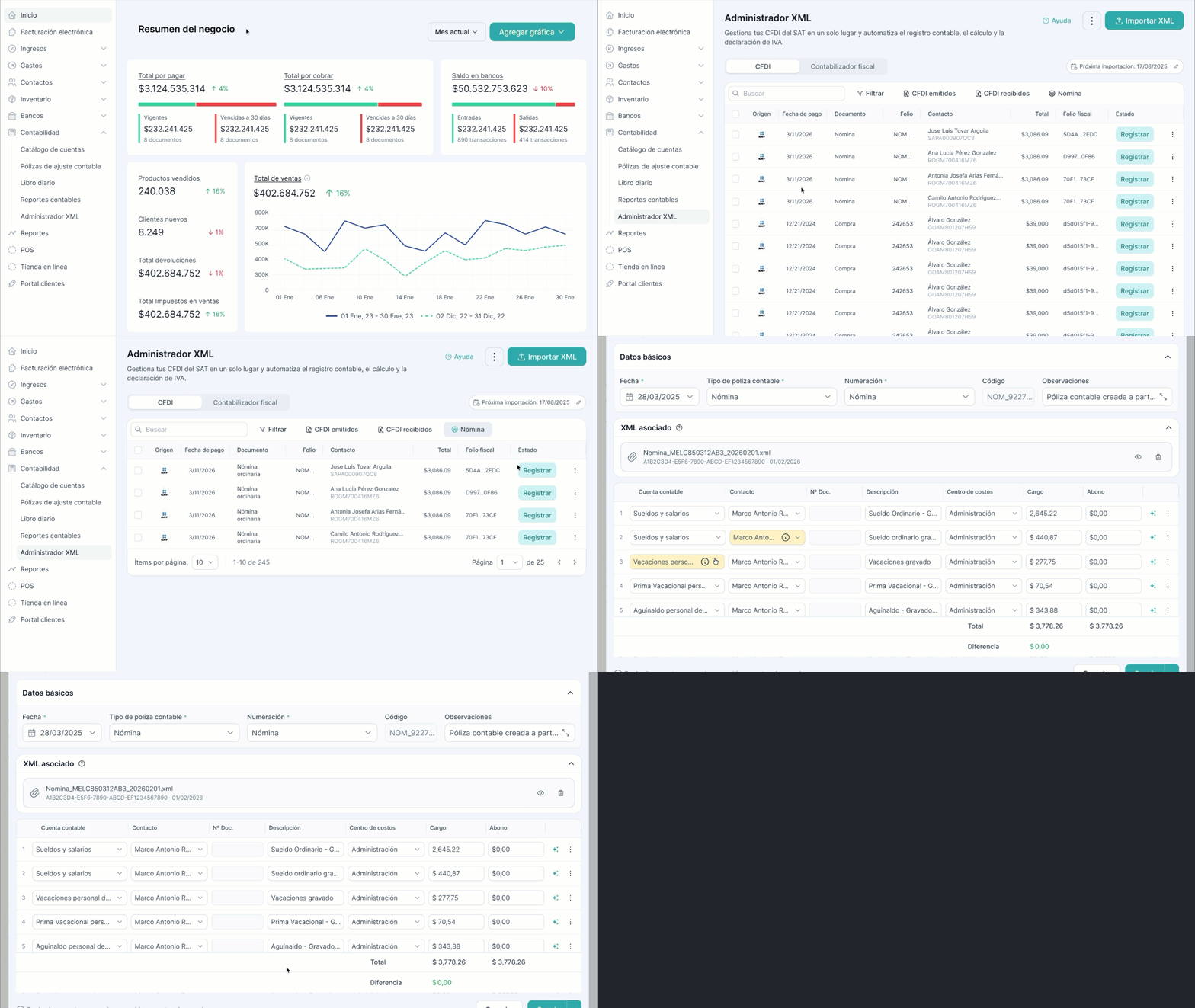
Los CFDI de Nómina se registran y contabilizan de forma distinta a las facturas de venta o compra: no necesitas seleccionar ningún producto, concepto ni cuenta. Alegra usa inteligencia artificial para leer el XML y generar la póliza contable de causación automáticamente — ahorrándote el trabajo manual de configurar asientos para cada nómina.
Puedes registrarlos de forma individual o de forma masiva para procesar varios CFDIs de nómina a la vez.
-
Registro individual
- Ve a Contabilidad > Administrador XML y ubica los CFDIs de Nómina en el listado — aparecen con estado Registrar.
- Haz clic en Registrar. A diferencia de las facturas, no se te pedirá seleccionar producto ni concepto: Alegra lee el XML y genera la póliza automáticamente.
- Revisa el widget de la póliza contable, donde puedes ver el resumen de los asientos (Debe / Haber) antes de confirmar el registro.
- Confirma el registro. La póliza queda disponible en Contabilidad > Comprobantes de contabilidad, igual que los demás documentos.
-
Registro masivo
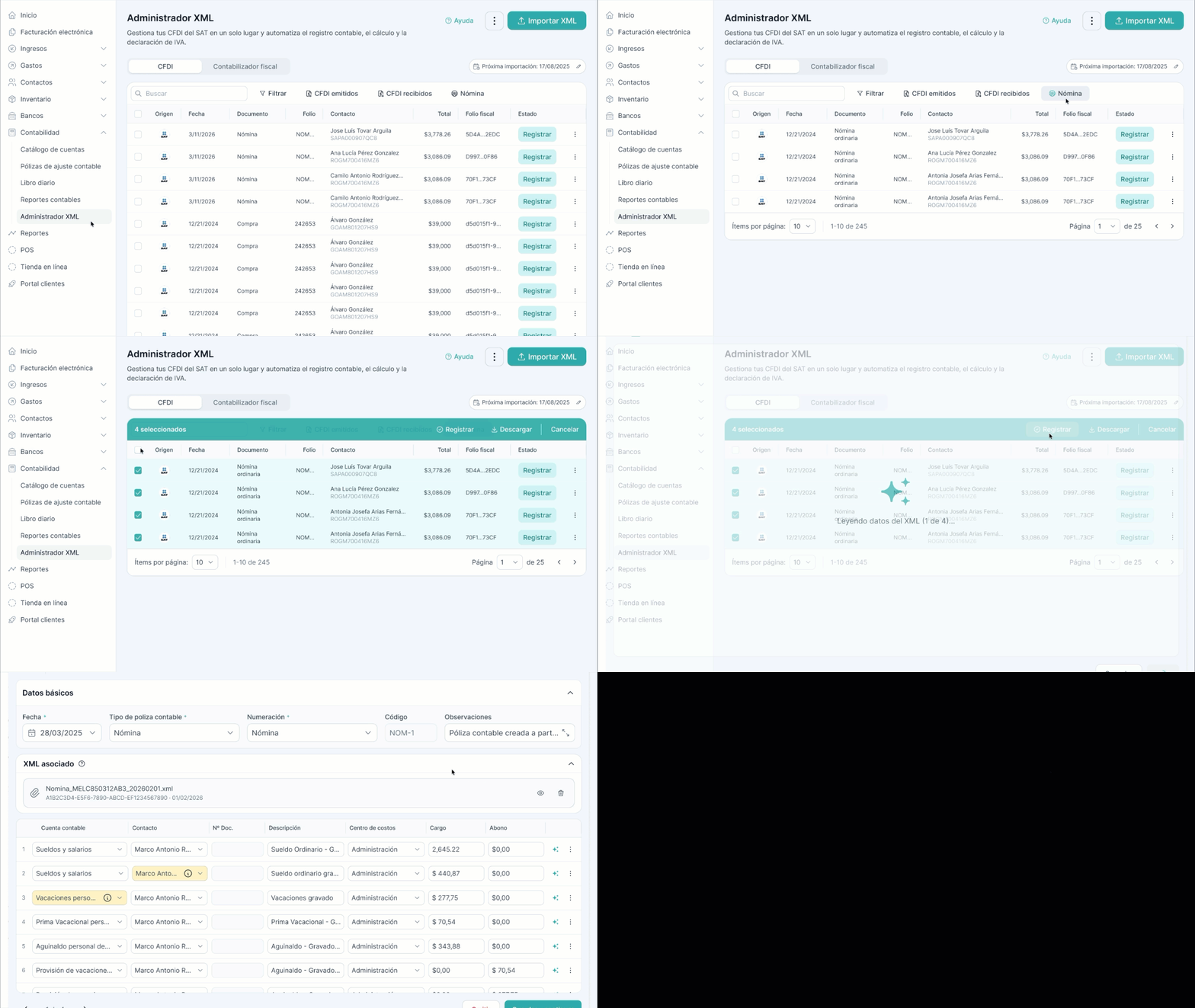
Si tienes varios CFDIs de Nómina pendientes, puedes registrarlos todos en un solo paso:
-
En el listado del Administrador XML, selecciona todos los CFDIs de Nómina con estado Registrar (usa la casilla de selección múltiple).
-
Haz clic en Registrar desde la barra de acciones masivas.
-
Alegra procesará automáticamente todos los CFDIs seleccionados y generará una póliza por cada uno.
-
Las pólizas quedan disponibles en Contabilidad > Comprobantes de contabilidad.
📍 La póliza generada corresponde a la causación de la nómina (no al pago), siguiendo el modelo contable oficial para México.
📢 Importante: Si un CFDI de Nómina tiene errores en el XML o información faltante, el sistema te mostrará una alerta antes de generar la póliza.
💡 AlegraTip: Programa la importación automática desde el SAT para que los CFDIs de Nómina lleguen solos a tu Administrador XML. Luego solo tienes que hacer clic en "Registrar todo" y Alegra genera todas las pólizas de causación en segundos.
📬 ¿Cómo funciona el buzón de correos?
1. Ve a Contabilidad > Administrador XML > Ver Buzón de correo para CFDIs.
2. Copia el correo único asignado a tu empresa ( formato empresa@inbox.alegra.com).
3. Compártelo con tus proveedores para que envíen sus facturas XML directo ahí.
Observa:

¿Aún no tienes cuenta en Alegra?