Con Alegra puedes importar, validar y crear facturas de compra masivamente desde un archivo de Excel sin salir de Alegra. Ideal para migrar tu histórico, registrar grandes volúmenes en minutos y asegurar que toda la información quede correcta antes de que se creen los CFDI en tu cuenta.
👉 Índice
⚙️ ¿Qué necesitas antes de importar?
Antes de iniciar la importación, asegúrate de tener listo lo siguiente:
- La plantilla oficial de Alegra (formato
.xlsx). - Los proveedores ya creados en tu cuenta de Alegra. La importación hace match por RFC, así que el RFC del archivo debe coincidir con el del proveedor.
- Las cuentas contables y los impuestos que vayas a usar configurados en tu catálogo.
- Que el archivo cumpla con los límites técnicos:
- Tamaño máximo: 8 MB.
- Hasta 200 líneas de concepto por factura.
- Solo formato Excel (.xlsx) — no se admiten CSV, XLSM ni PDF.
📢 Importante: Los proveedores deben estar creados antes de la importación. Si un RFC del archivo no existe en tu cuenta, la fila se marcará como error y no se creará la factura asociada.

📥 ¿Cómo cargar y validar tu archivo de Excel?
📋 Descargar y completar la plantilla
1. Ve a Gastos > Facturas de proveedores > Más acciones > Importación masiva de facturas de compra.
2. Descarga la plantilla oficial desde la pantalla de importación > Completa la plantilla con tus datos. Estas son las columnas más importantes:
- Documento a importar
- RFC e identificación fiscal
- Cuenta contable
- Valor
Observa:
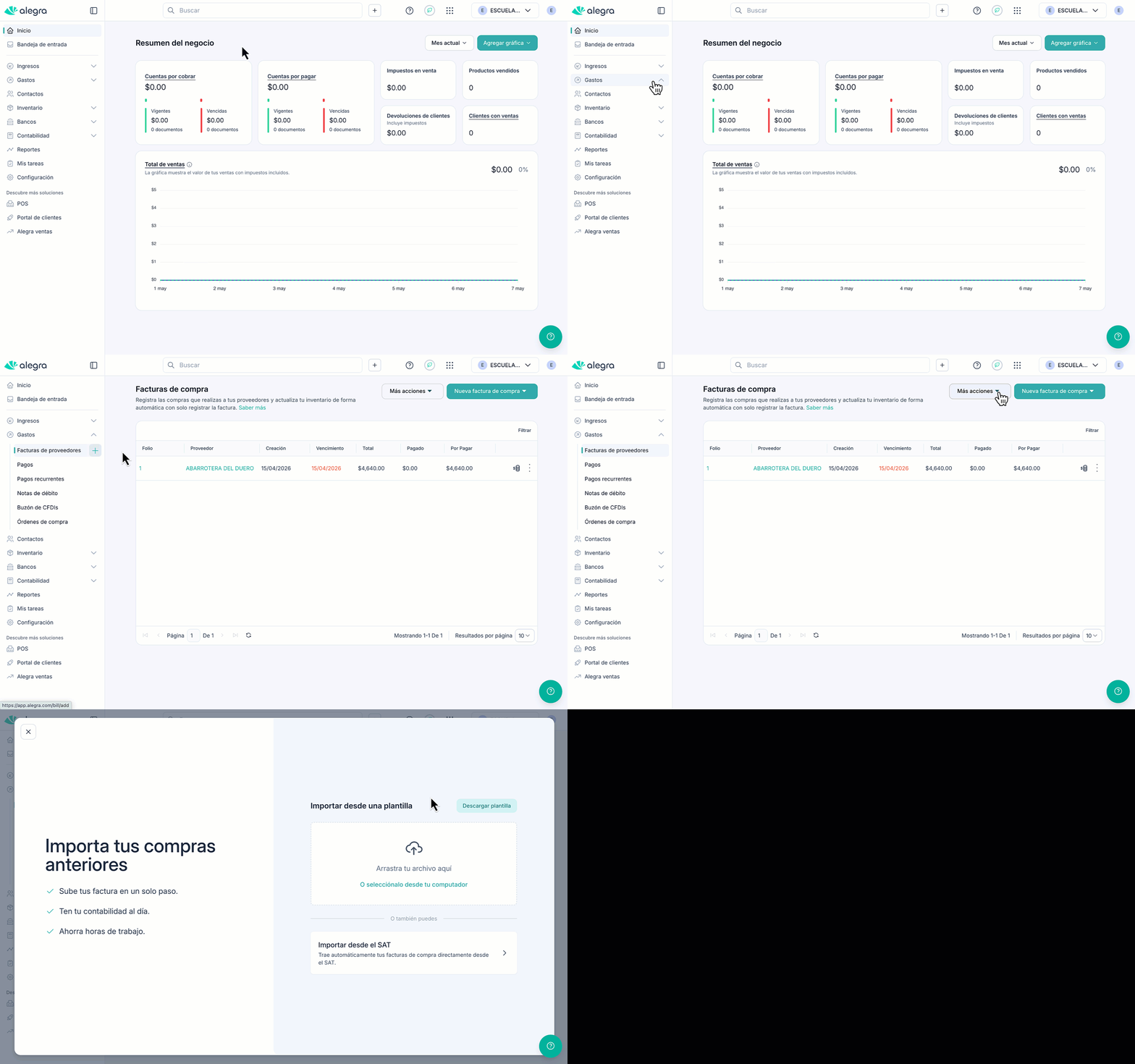
📍 Las filas que comparten el mismo número en Documento a importar se agrupan automáticamente como una sola factura. Los datos generales (proveedor, fechas, número de documento) se toman de la primera fila de cada grupo.
⬆️ Subir el archivo y validar
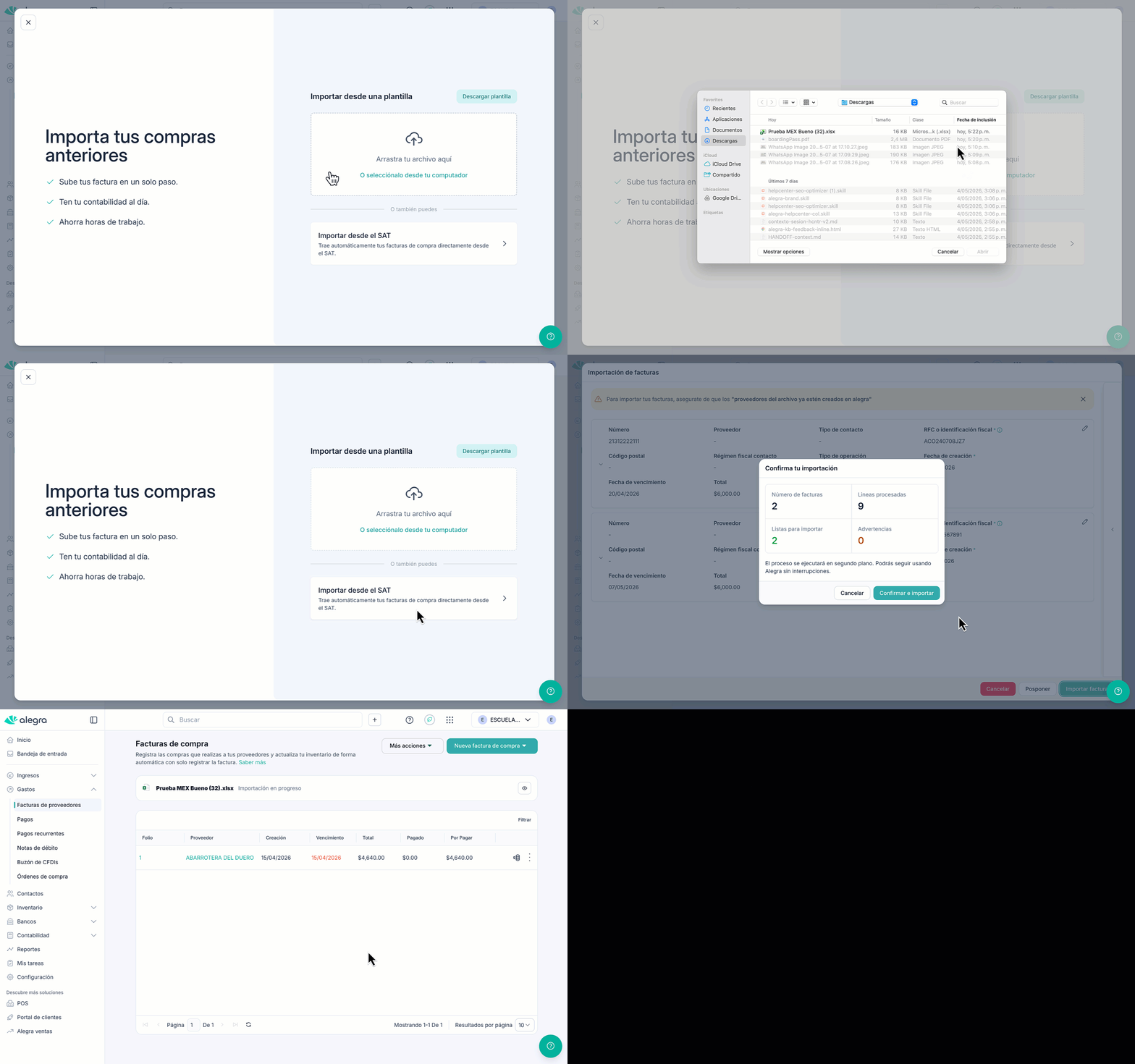
1. En la pantalla de importación, ve a Subir archivo > Selecciona la plantilla completada.
📍 Alegra valida automáticamente la estructura (encabezados, formato y tamaño) y los datos (campos obligatorios, fechas, valores numéricos, RFC).
2. Si todo está correcto, se abrirá la vista previa con tus facturas ya agrupadas. Si hay errores, verás un panel lateral con el detalle por fila para que los corrijas.
Observa:
💡 AlegraTip: Si te aparece el mensaje "El archivo no coincide con la estructura esperada", descarga de nuevo la plantilla oficial y vuelve a copiar tus datos. Cualquier columna con nombre modificado bloquea la carga.
✏️ ¿Cómo revisar y editar las facturas antes de confirmar?
Después de la validación, Alegra te muestra cada factura como una card con sus datos generales (proveedor, fechas, total) y el detalle de líneas contables dentro.
🛠️ Editar campos directamente
Puedes corregir cualquier dato sin volver a Excel:
- A nivel de factura (cabecera): proveedor, fechas, número de documento.
- A nivel de línea contable: cuenta contable, valor, descuento, impuesto, cantidad y observaciones.
Las celdas se editan directamente con soporte para copiar, pegar, arrastrar, deshacer y rehacer.
🤖 Sugerencias automáticas de cuentas contables
La columna de Cuenta contable se completa con la descripción que escribiste en el archivo. Al confirmar, Alegra usa sugerencias inteligentes para asignar la cuenta contable más adecuada según esa descripción. También puedes ajustarla manualmente desde la vista previa antes de importar.
📢 Importante: Si un proveedor del archivo no existe en tu cuenta, la factura no se generará. Durante la importación, el sistema cruzará la información usando el RFC del proveedor para realizar el match.
💬 Preguntas frecuentes
-
¿Puedo pausar la importación y retomarla después? Sí. Haz clic en Posponer importación desde la vista de Alegra. Tu archivo, agrupaciones y correcciones se guardan automáticamente y puedes retomar el proceso desde el aviso que verás en el índice del módulo. La importación pospuesta se conserva hasta 60 días desde el último cambio.
-
¿Cuáles columnas son obligatorias? Cuatro campos: Documento a importar, RFC e identificación fiscal, Cuenta contable y Valor. El resto se puede dejar en blanco; Alegra completa con los valores por defecto.
-
¿Qué pasa si un proveedor no existe en mi cuenta? La importación valida por RFC. Si el RFC del archivo no coincide con ningún proveedor creado, la factura asociada queda marcada como error. Crea primero los proveedores faltantes y reintenta la importación.
-
¿Puedo agregar varias líneas a una sola factura? Sí. Repite el mismo número en la columna Documento a importar para todas las líneas que pertenezcan a esa factura. Alegra las agrupa automáticamente.
-
¿Qué tamaño máximo tiene el archivo? 8 MB y hasta 200 líneas de concepto por factura. Si el archivo supera estos límites, divide la información en varios archivos antes de subirla.
-
¿Qué formatos se aceptan? Se acepta formato Excel (.xlsx) y CSV. No se admiten, XLSM ni PDF.
¿Aún no tienes cuenta en Alegra?