Las notas débito de ingreso son documentos tributarios que puedes emitir para recuperar costos o gastos no incluidos en una factura ya emitida — como intereses por mora, fletes u otros cargos adicionales — o para corregir y cancelar notas crédito aplicadas con error. Con Alegra, puedes crearlas directamente desde el menú lateral o desde la factura correspondiente.
👉 Índice
📋 ¿Qué es una nota débito y cuándo debes emitirla?
Una nota débito de ingreso (NDI) es el documento tributario que emites para aumentar el valor de una factura ya registrada. Se usa cuando necesitas:
- Cobrar intereses por mora, fletes u otros gastos adicionales surgidos después de la factura original.
- Corregir o cancelar una nota crédito aplicada incorrectamente.
📢 Importante: La nota débito no reemplaza la factura original — la complementa. El valor por cobrar de la factura aumenta con el monto de la nota débito y el pago debe hacerse siempre referenciando la factura original.
💡 AlegraTip: Si la nota débito tiene una fecha superior a 30 días después de la fecha de la factura relacionada, el ITBIS aplicable será 0% según la normativa de la DGII.
➕ ¿Cómo crear una nota débito sobre una factura?
Puedes crear una nota débito desde el menú lateral o directamente desde la factura que quieres modificar.
-
Opción A — Desde la factura
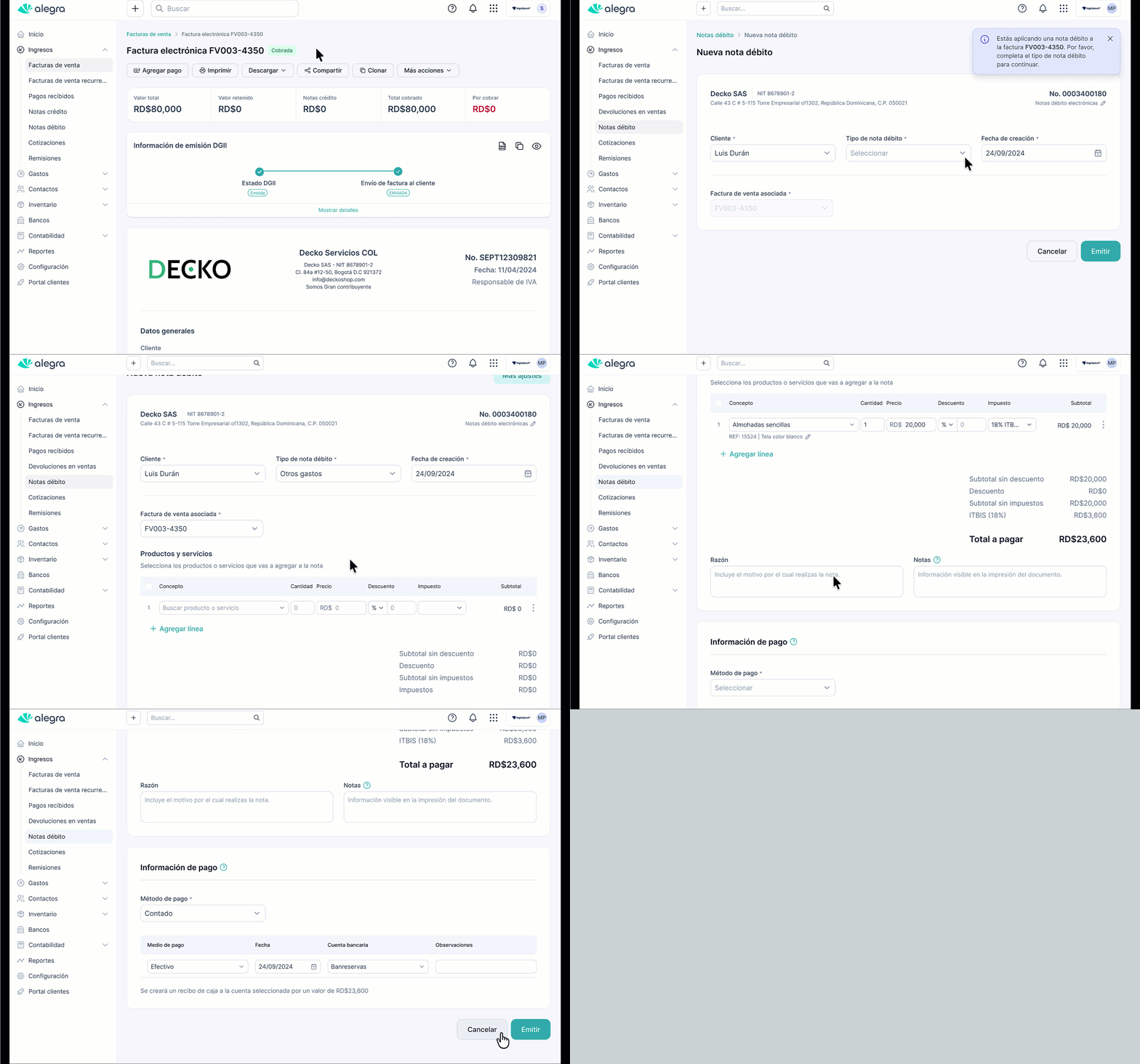
1. Ve a Ingresos > Facturas de venta y abre la factura a la que deseas agregar la nota débito.
2. Haz clic en Más acciones > Nueva nota débito.
3. El sistema precargará automáticamente el cliente y el documento asociado. Continúa desde el paso 4 de la Opción A.
Observa:
-
Opción B — Desde el menú Notas débito clientes
-
Ve a Ingresos > Nota débito > Nueva nota débito.
-
Completa el encabezado del documento. Si necesitas ajustar moneda, almacén, centro de costos, lista de precios o vendedor, haz clic en Más ajustes.
-
En el campo Cliente, selecciona el cliente de la factura que quieres modificar.
-
En Tipo de nota débito, elige la opción que corresponde:
-
-
Corrige texto del comprobante fiscal modificado — para ajustes de descripción sin cambio de monto.
-
Corrige montos del NCF modificado — para ajustes que aumentan el valor de la factura.
-
-
-
En Documento asociado, selecciona la factura a la que deseas asociar la nota débito. Solo aparecen facturas del cliente seleccionado que no estén anuladas ni en borrador.
-
Agrega los productos o servicios adicionales.
-
En Información adicional, completa:
-
Razón: motivo de la nota débito (máximo 90 caracteres).
-
Notas: información adicional (máximo 200 caracteres).
-
-
En Información de pago, selecciona cómo se pagará:
-
Contado: elige el método de pago y la cuenta bancaria. Alegra creará automáticamente un recibo de caja asociado.
-
Crédito: define el plazo y la fecha de vencimiento.
-
A título gratuito: sin pago asociado.
-
-
-
Haz clic en Emitir para emitir el comprobante o en Guardar para dejarlo en borrador.
📢 Importante
- La nota débito no puede superar el valor total de la factura original.
- Puedes aplicar múltiples notas débito sobre la misma factura, siempre que la suma no supere el valor original.
- La factura debe estar en un estado distinto a Anulada o Borrador para poder asociarle una nota débito.
- Los productos inventariables incluidos en la nota débito se descontarán del inventario.

🔄 ¿Cómo usar una nota débito para cancelar una nota crédito?
Si aplicaste una nota crédito con error, puedes cancelarla mediante una nota débito.
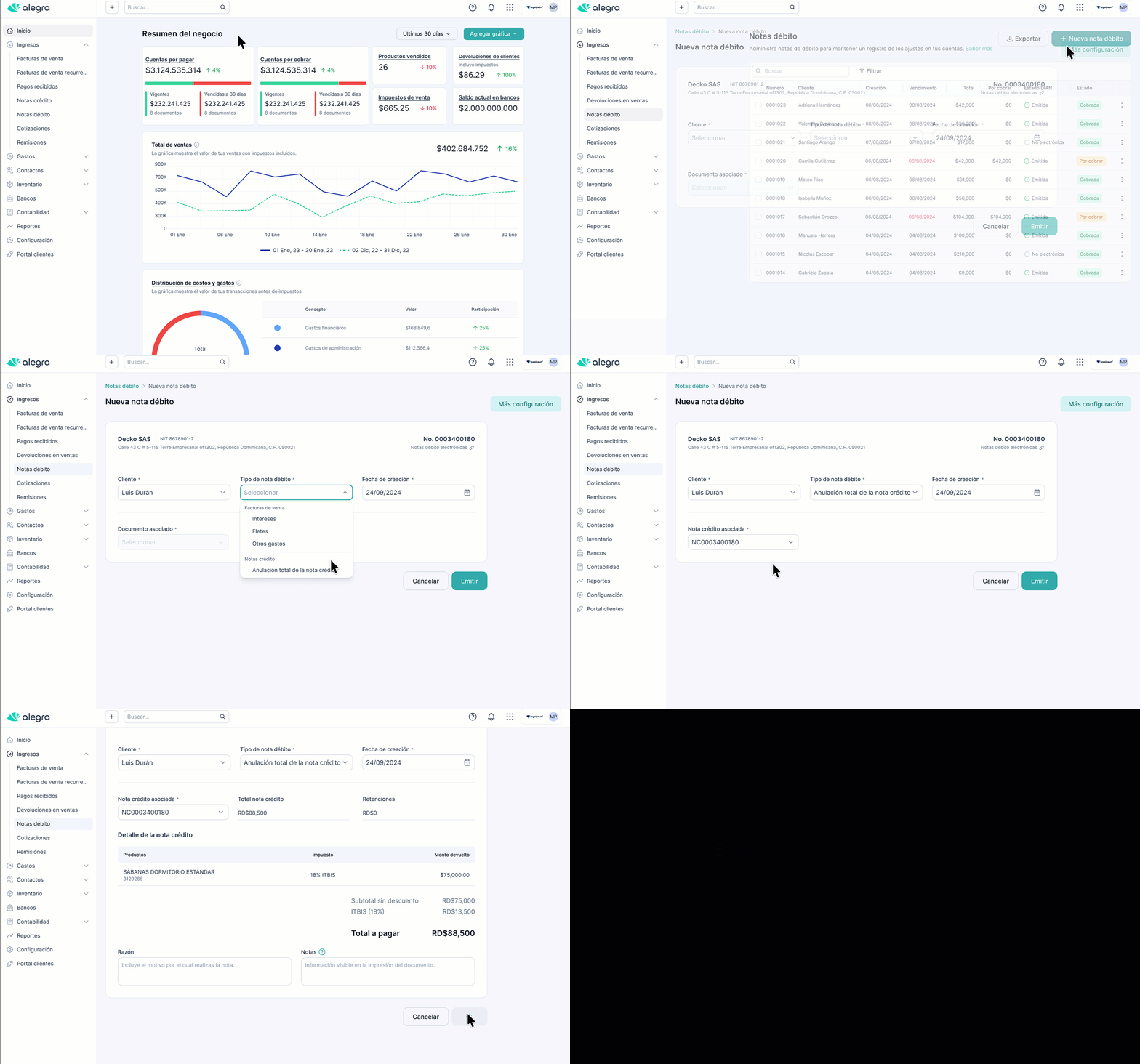
1. Desde el listado de notas débito, haz clic en Nueva nota débito, o abre la nota crédito que quieres cancelar y selecciona Más acciones > Nueva nota débito.
2. Selecciona el Cliente. En Tipo de nota débito, el sistema precargará automáticamente la opción Anulación de NC.
📍 En Documento asociado, selecciona la nota crédito que deseas cancelar.
3. Los productos y servicios de la nota crédito se cargarán automáticamente y los campos quedarán bloqueados — no se pueden modificar. Haz clic en Emitir.
Observa:
📌 ¿Qué pasa con la nota crédito cancelada?
- La nota crédito pasa al estado Cancelada.
- La factura original queda liberada para recibir una nueva nota crédito si es necesario.
- La nota débito de cancelación queda en estado Cobrada automáticamente.
🗑️ ¿Cómo anular una nota débito?
Nota débito no electrónica: Puedes anularla directamente desde el listado o desde el detalle del documento mientras no tenga pagos asociados.
1. Ubica la nota débito en el listado y haz clic en Anular (o en el detalle: Más acciones > Anular).
2. Selecciona el motivo de anulación > Confirma la anulación. La fecha de anulación no puede ser anterior a la fecha de creación.
📢 Importante: No puedes anular una nota débito si la factura asociada ya está en estado Cobrada con pagos aplicados. Primero deberías revertir el pago.
Nota débito electrónica (E-33): Solo puedes cancelarla emitiendo una nota crédito (E-34) que afecte a la factura original que incluye el valor de la nota débito.
¿Aún no tienes cuenta en Alegra?