En el Punto de Venta puede asignar una numeración específica a cada terminal de ventas, lo que le permite identificar y organizar sus comprobantes por punto de venta de forma automática. Esta configuración es especialmente útil si tiene varias cajas o sucursales activas.
👉 Índice
⚙️ ¿Cómo configurar la numeración de un terminal?
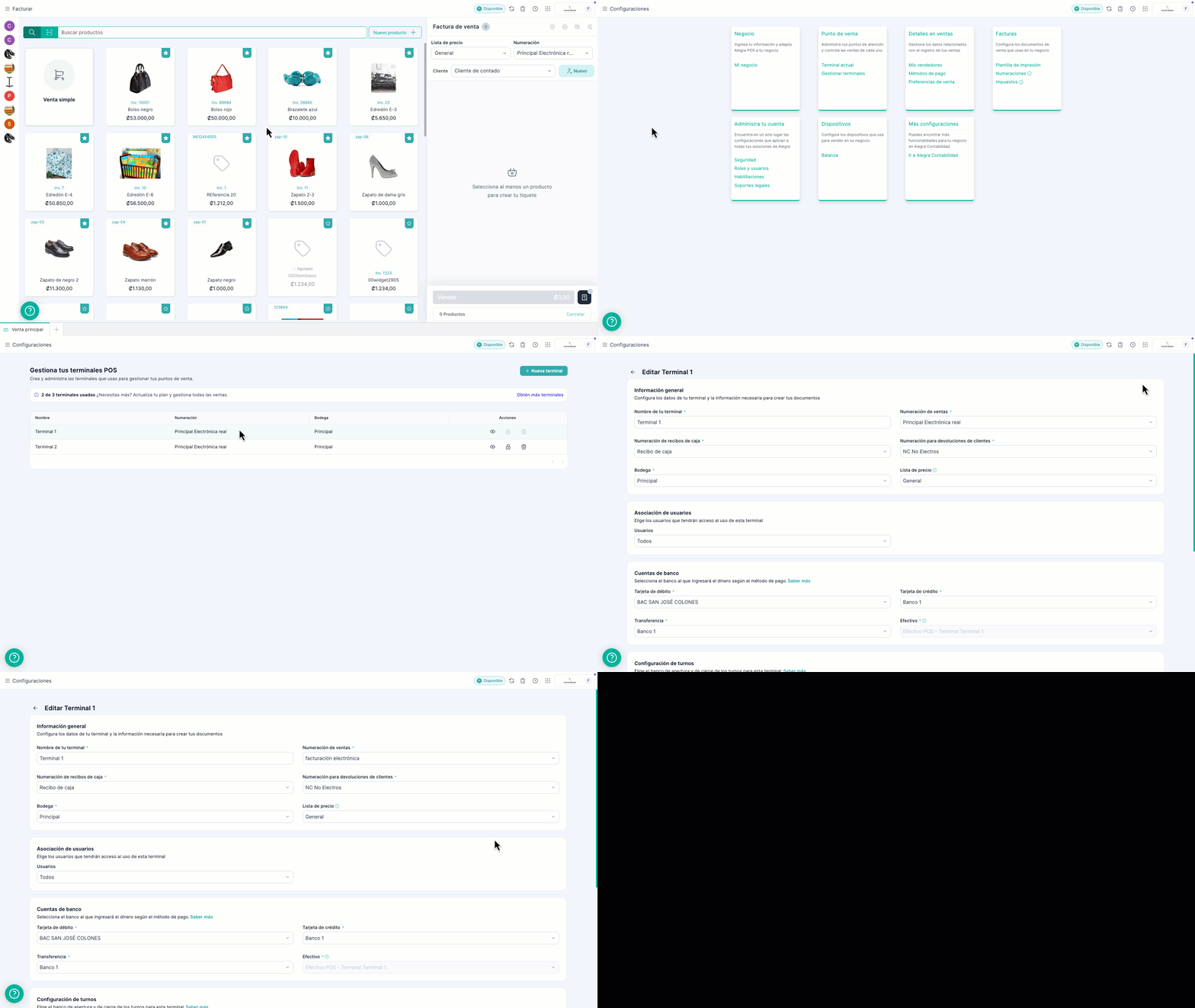
1. Diríjase a Configuraciones > Punto de venta > Gestionar terminales.
2. Ubique la terminal e ingrese en ella > Editar > Seleccione la numeración > Guardar.
Observe:
💡 AlegraTip: Si aún no tiene creadas las numeraciones, diríjase primero a Configuración → Numeraciones y cree las series que necesita antes de asignarlas a cada terminal.

🔍 ¿Cómo verificar la numeración activa en cada terminal?
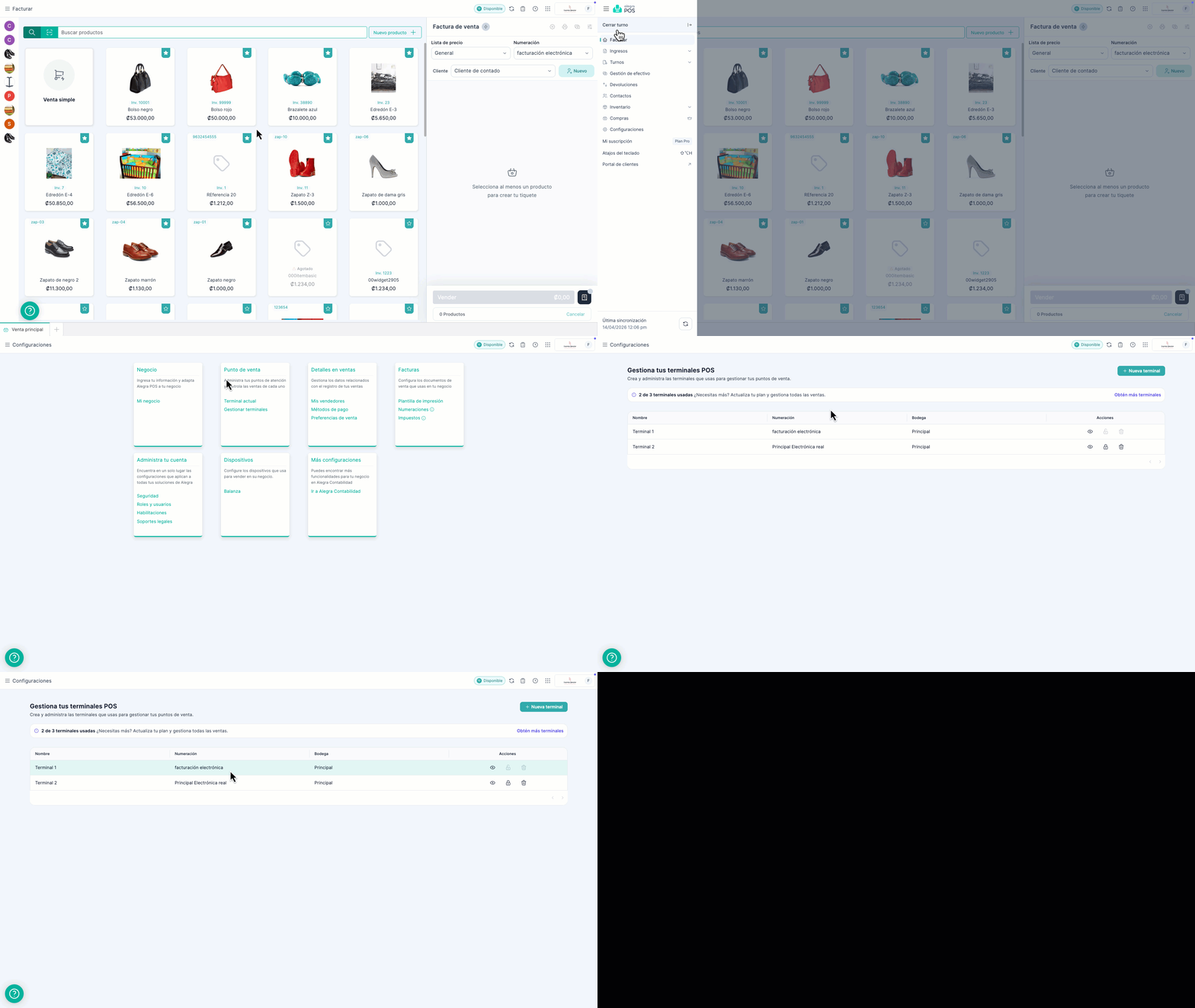
1. Diríjase a Configuraciones > Terminal > Gestionar terminales.
2. En la lista, verá la numeración asignada a cada terminal en la columna correspondiente.
3. Si necesita cambiarla, haga clic en el ícono de edición de la terminal y actualiza el campo Numeración.
📍 El cambio aplica únicamente a los comprobantes generados a partir del momento en que guardas la configuración. Los comprobantes anteriores conservan su numeración original.
Observe:
📌 Consideraciones importantes
-
Cada terminal puede tener una sola numeración activa a la vez.
-
Si dos terminales comparten la misma numeración, los comprobantes se generarán en secuencia compartida, lo que puede causar saltos en los números por terminal.
-
Para evitar duplicados, asegúrese de que cada terminal tenga una serie exclusiva.
-
Esta configuración aplica para comprobantes generados desde Alegra Punto de venta. Los documentos emitidos desde el módulo de Ventas mantienen su propia numeración.
¿Aún no tiene cuenta en el Punto de Venta?