Los pagos electrónicos (REP) en Alegra le permiten registrar correctamente recibos de caja asociados a facturas de venta, cumpliendo con lo establecido en el Artículo 27 de la LIVA. Con esta funcionalidad podrá llevar un mejor control de sus cobros y numeraciones electrónicas.
👉 Índice
- 💳 ¿Qué son los pagos electrónicos (REP) y cómo se contabilizan en Alegra?
- 📝 ¿Cómo crear o anular un pago electrónico?
- 🚫¿Se pueden aplicar anticipos, cierres sin pago o super asientos en pagos electrónicos?
💳¿Qué son los pagos electrónicos (REP) y cómo se contabilizan en Alegra?
Los recibos de caja electrónicos (REP) son documentos que se emiten para registrar pagos vinculados a facturas de venta.
Solo aplican en estos dos casos (Artículo 27, LIVA):
🔹 Pago de servicios prestados al Estado.
🔹 Venta a crédito con IVA hasta 90 días.
En el sistema, las bases gravadas y no gravadas se asocian de manera automática y, cuando corresponde, se calcula el IVA discriminado por porcentaje.
La contabilización depende de la condición de venta:
🔹 Pago de servicios prestados al Estado: se contabiliza como un recibo de caja normal.
🔹 Pago de venta a crédito con IVA hasta 90 días: el IVA se reclasifica de una cuenta transitoria a una cuenta de IVA repercutido.
🔹 ¿Qué ocurre si no registro un pago electrónico dentro de los 90 días de emitida la factura de venta a crédito?, Alegra generará automáticamente un asiento contable en el día 91.
🔎 ¿Cómo funciona la reclasificación automática del IVA en facturas de venta a crédito hasta 90 días en Alegra?

📝 ¿Cómo crear o anular un pago electrónico?
Crear un REP en Alegra:
1. Vaya a Ingresos > Factura de venta > Recibo electrónico
2. Complete los campos del formulario. En Condición de venta, elija entre:
- Pago de servicios prestados al Estado.
- Pago de venta a crédito en IVA hasta 90 días.
📍Nota: puede dar clic en Formulario avanzado para una mejor visualización.
3. Registre el valor del pago y defina las bases gravadas o no gravadas.
📍Nota: si aplica una base gravada, el sistema calculará automáticamente el IVA.
4. Emita el REP y revise la contabilización que genera el sistema.
Observe:
📍 Nota: también puede hacerlo desde el menú Ingresos > Pagos recibidos > + Nuevo pago recibido > Recibo electrónico.
Anular un REP en Alegra:
1. Ingrese a Pagos recibidos, localiza el REP emitido y haga clic en el menú de opciones (⋮) en la parte superior. Luego seleccione Anular.
📌 Observaciones
-
El sistema generará un nuevo REP en cero, con la referencia al documento original, usando los códigos 01 (nota 09) y 07 (nota 10) según corresponda.
-
Alegra revertirá automáticamente el asiento contable y dejará trazabilidad entre ambos documentos.
Observa: 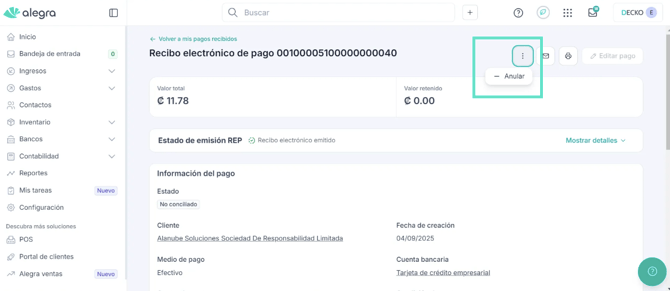
🚫 ¿Se pueden aplicar anticipos, cierres sin pago o super asientos en pagos electrónicos?
-
Anticipos: no se permiten en facturas con REP.
-
Cierre sin pago: si la factura llega a 90 días, el IVA se reclasifica automáticamente. Puede cerrarla sin pago o aplicar un pago no electrónico después.
-
Super asientos: en pagos parciales también se reclasifica el IVA a los 90 días.
📢 Observación: actualmente los pagos electrónicos en Alegra no permiten contabilizar retenciones. Aunque es posible asociarlas al momento de crear el pago, contablemente quedan registradas en la factura y no en el REP.
¿Aún no tiene cuenta de Alegra?