Alegra te permite personalizar el diseño visual de tus facturas CFDI: logo, colores, datos visibles al cliente y orden de los campos. Este artículo explica qué puedes modificar, cómo hacerlo y cómo resolver los problemas más frecuentes con el PDF generado.
👉 Índice
- 🎨 ¿Qué puedes personalizar en la plantilla de factura?
- ⚙️ ¿Cómo configurar la plantilla de factura?
- 🚨 ¿Qué hacer si el PDF tiene errores de visualización?
- 💬 Preguntas frecuentes.
🎨 ¿Qué puedes personalizar en la plantilla de factura?
La plantilla de factura en Alegra controla cómo se ve el PDF que recibirá tu cliente. Puedes personalizar:
📍 Los campos obligatorios del CFDI 4.0 (RFC emisor, RFC receptor, régimen fiscal, código postal, folio fiscal) siempre aparecen en el PDF independientemente de la configuración. No se pueden ocultar ya que son parte del estándar del SAT.

⚙️ ¿Cómo configurar la plantilla de factura?
1. Ve al menú Configuración > Plantillas de impresión > Plantillas.
2. Selecciona el tipo de documento que deseas personalizar: Factura, Nota de crédito, Cotización, etc. > Haz clic en Crear nueva plantilla.
3. Completa dos secciones:
- General: nombre, tipo de documento (ej. factura), plantilla preferida, fuente y colores.
- Contenido: encabezado (logo, datos), información del documento (fecha, vendedor), productos/servicios (descripción, categoría, monto en letras) y pie de página (términos, notas, firmas).
4. Haz clic en Guardar.
🎥 Observa:
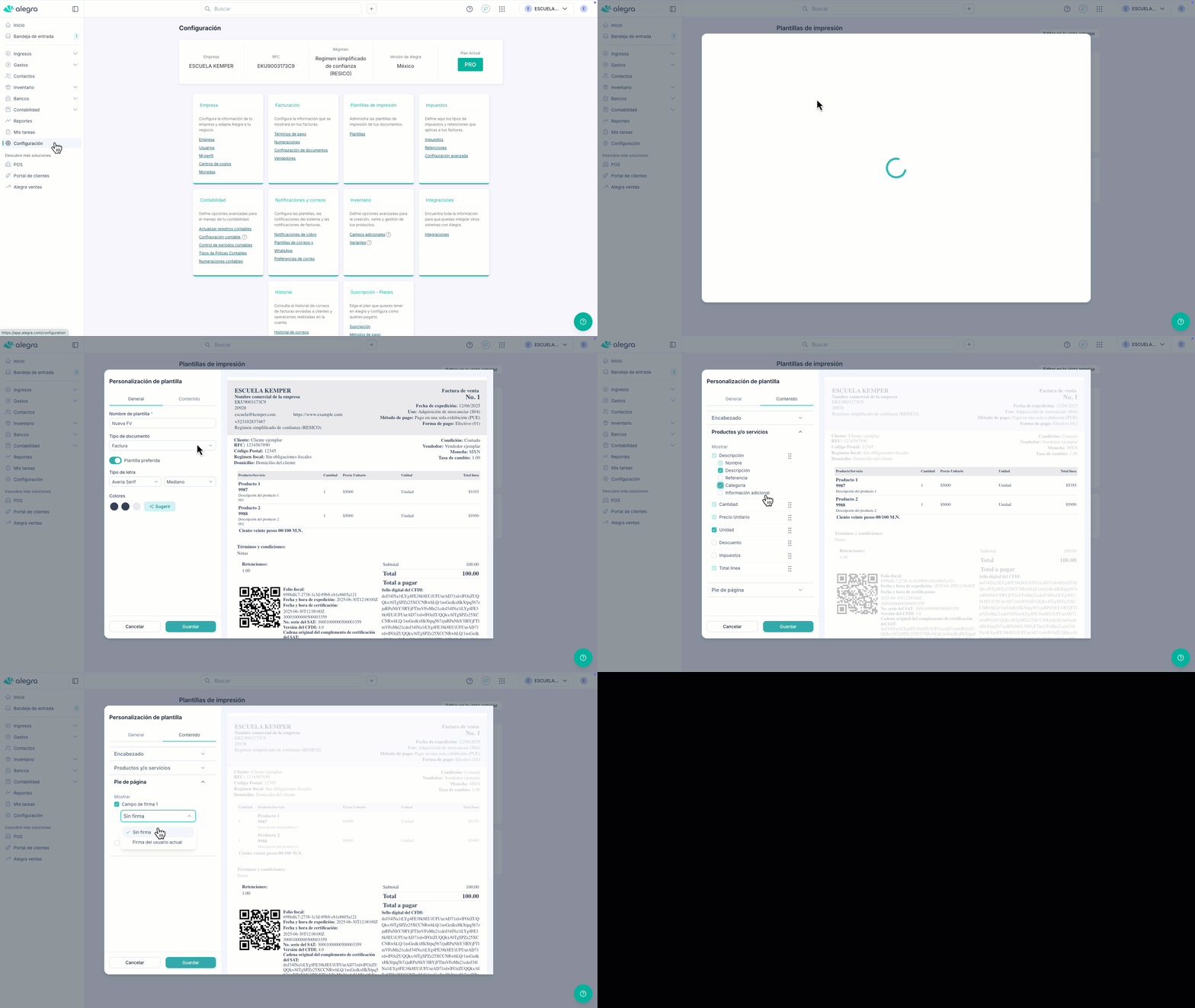
Los cambios aplican a todos los documentos nuevos que emitas. Las facturas ya timbradas conservan el diseño con el que fueron generadas.
💡 AlegraTip: Si tienes varias empresas en MultiRFC, configura la plantilla de forma independiente en cada empresa. Cada una puede tener su propio logo y color sin afectar a las demás.
🚨 ¿Qué hacer si el PDF tiene errores de visualización?
⚪️ El logo aparece pixelado o borroso
La imagen subida tiene baja resolución. Sube una versión de alta resolución (mínimo 300 DPI o 600 × 600 px). Si solo tienes imágenes pequeñas, redúcelas en la configuración para que no se estiren.
⚪️ El texto del pie de página se corta
El campo de pie de página tiene un límite de caracteres. Si el texto es muy largo, divídelo en varias líneas usando saltos de línea, o acorta el contenido.
⚪️ El PDF muestra "Ilegible" o los caracteres se ven extraños
Esto puede ocurrir con caracteres especiales (©, ®, emojis). Evita usarlos en los campos de texto de la plantilla.
⚪️ Los campos personalizados no se ven en la vista previa pero sí en el PDF final
La vista previa usa una muestra de datos. Si el campo está condicionado a datos específicos del documento (por ejemplo, "Notas al cliente" solo aparece si la factura tiene notas), puede no mostrarse en la preview pero sí en el PDF real.
⚪️ El PDF no se genera o tarda demasiado en descargarse
-
Espera unos segundos — el PDF se genera en el servidor de Alegra y puede tardar hasta 30 segundos en documentos complejos.
-
Si el problema persiste, intenta desde otro navegador o en modo incógnito.
-
Verifica que no haya bloqueadores de ventanas emergentes activos en tu navegador.
📍 El motor de PDF de Alegra actualiza periódicamente su versión. Si notas un cambio en el diseño de tus facturas después de una actualización y no es el esperado, revisa la configuración de plantilla — puede que se haya restablecido algún valor por defecto.
💬 Preguntas frecuentes
-
¿Puedo tener diferentes plantillas para facturas y cotizaciones? Sí. La configuración de plantilla es independiente para cada tipo de documento: Facturas, Cotizaciones, Notas de crédito, Órdenes de compra, etc.
-
¿Puedo agregar el número de cuenta CLABE en el PDF para que mis clientes sepan a dónde transferir? Sí. Agrega tus datos bancarios en el campo Pie de página o en el campo Notas adicionales de la plantilla.
-
¿Mis clientes pueden ver la plantilla personalizada cuando acceden al link de la factura? Sí. El link de factura que reciben tus clientes muestra el PDF con el diseño de tu plantilla, no una vista genérica de Alegra.
-
¿Puedo crear plantillas diferentes para distintos clientes? No en este momento. La plantilla es única por tipo de documento y empresa. Si necesitas diferentes diseños por cliente, tendrías que cambiar la plantilla cada vez o manejar empresas separadas en MultiRFC.
-
¿El cambio de plantilla afecta las facturas ya timbradas? No. Solo aplica a los documentos emitidos después del cambio.
¿Aún no tienes cuenta en Alegra