
Alegra te permite personalizar las plantillas de impresión para que tus documentos se adapten a tu marca y preferencias. Puedes modificar facturas, cotizaciones, recibos y otros documentos.
👉 Índice
⚙️ ¿Cómo crear nuevas plantillas?
1. Ve a Configuración > Plantillas de impresión > Plantillas > Crear nueva plantilla.
2. Ubica la sección General para definir el estilo de la plantilla y la sección Contenido para ajustar su estructura > Guardar.
💡 Haz clic en Sugerir para ver combinaciones de colores recomendadas que funcionan bien juntas.
Observa:

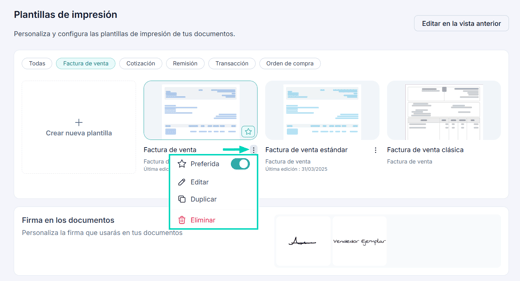
✏️ Gestiona tus plantillas
Una vez que hayas creado tus plantillas, podrás realizar las siguientes acciones con cada una de ellas:
✍️ ¿Cómo añadir las firmas que incluirás en tus plantillas?
Desde el panel de Plantillas encontrarás la sección para añadir las firmas que incluirás en tus documentos.
1. Ubica la sección Firma en los documentos > Nueva firma.
2. Asigna un nombre para la firma y elige el formato para insertarla: Imagen, Texto o Dibujo.
3. Después de haber insertado la firma, haz clic en Crear firma.
📍 Nota: puedes tener hasta 4 firmas creadas.
Observa:

💡 AlegraTip: Si deseas dejar espacio en blanco para que el cliente firme después de recibir el documento, desactiva la opción Firmado en la plantilla.

👀 ¿Cómo gestiona otros documentos desde la vista anterior?
-
Accede a la plantilla que deseas personalizar.
-
Utiliza la opción Vista anterior para previsualizar los cambios en tiempo real.
📍 Actualmente, la personalización avanzada está disponible para facturas de venta. Para otros tipos de documentos, edita tu plantilla desde la Vista anterior.
💡 AlegraTip: Próximamente Alegra expandirá las opciones de personalización a más tipos de documentos. Mientras tanto, la Vista anterior te permite hacer ajustes según tus necesidades.

❓ ¿No te aparece la opción de plantillas en tu cuenta?
Si sigues el artículo pero no encontrás la opción que describimos, verifica estos 4 puntos en orden:
-
Confirma tu plan actual: La personalización de plantillas está disponible en los planes pagos de Alegra. Algunos planes básicos solo permiten usar las plantillas predefinidas sin opción de editarlas.
📍 Valida tu plan en Configuración → Plan y facturación. Si tu plan no incluye personalización, puedes actualizar al plan superior desde la misma pantalla.
-
Verificá tu rol y permisos: Solo los administradores y usuarios con permisos de configuración pueden personalizar plantillas. Si sos un usuario operativo (solo emite facturas), no vas a ver la opción.
📍 Para verificar tu rol: Configuración → Usuarios → buscá tu usuario y revisá el rol asignado.
-
Confirmá que el módulo esté activo: En algunas versiones de Alegra DOM, la personalización de plantillas requiere activación previa por parte del administrador de la cuenta. Si nadie la activó, no aparece en el menú.
📍 Si sos el administrador, valida en Configuración → Funcionalidades que la opción esté habilitada.
-
Refrescá la UI o cerrá y volvé a entrar: Si todo lo anterior está correcto pero seguís sin ver la opción, puede ser un caché del navegador:
-
- 🔄 Refrescá la página con Ctrl + Shift + R (o Cmd + Shift + R en Mac).
- 🚪 Cerrá sesión y volvé a entrar.
- 🧹 Limpiá cookies y caché de ayuda.alegra.com.
Si después de los 4 pasos sigue sin aparecer, contactá a Soporte desde el chat dentro de tu cuenta y compartí una captura de pantalla del módulo donde la buscás.
¿Aún no tienes cuenta de Alegra?
