El Modo Restaurante de Alegra POS transforma la forma en que gestiona su restaurante, bar o cafetería. Con esta funcionalidad puede controlar mesas, comandas y ventas a mostrador desde un mismo sistema, logrando mayor eficiencia, reducción de errores y una experiencia fluida para su equipo y clientes.
👉 Índice
🪑 ¿Cómo gestionar las mesas en el Modo Restaurante de Alegra POS?
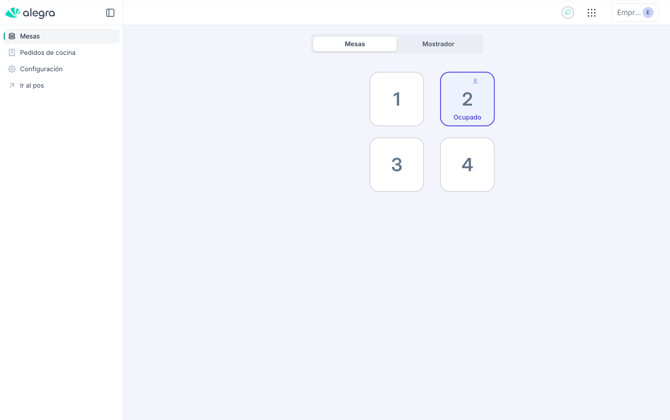
El Modo Restaurante le permite visualizar y administrar las mesas de su salón directamente desde una cuadrícula, mostrando el estado de cada una en tiempo real:
- Disponible
- Ocupado
Funcionalidades principales
-
Seleccionar mesa: al tocar una mesa disponible se abre el catálogo de productos con buscador y categorías.
-
Agregar productos: puede indicar cantidad, agregar observaciones (máx. 200 caracteres) y confirmar con Agregar a Mesa [n].
-
Resumen del pedido: muestra productos, cantidades, precios y observaciones, con opciones de editar o eliminar.
-
Enviar a cocina: si la funcionalidad de comandas está activa, puede enviar el pedido directamente.
-
Traslado de cuenta: permite mover un pedido a otra mesa disponible, conservando mesero, productos y total.
📍 Al activar el modo restaurante se crean automáticamente 4 mesas por terminal. El sistema soporta hasta 50 mesas por terminal, con actualización visual en menos de 1 segundo.

👩🍳 ¿Cómo funcionan las comandas?
Las comandas conectan cocina y meseros en tiempo real, evitando errores y retrasos, y permitiendo gestionar los pedidos de forma clara y eficiente.
-
Enviar un pedido desde la mesa
1. Ingrese a Mesas > Seleccione la mesa donde están sus clientes > Asigne el mesero responsable.
2. El mesero agrega los productos al pedido > Presione Enviar a cocina > Enviar a cocina. Automáticamente, se crea una Comanda.
Observa:
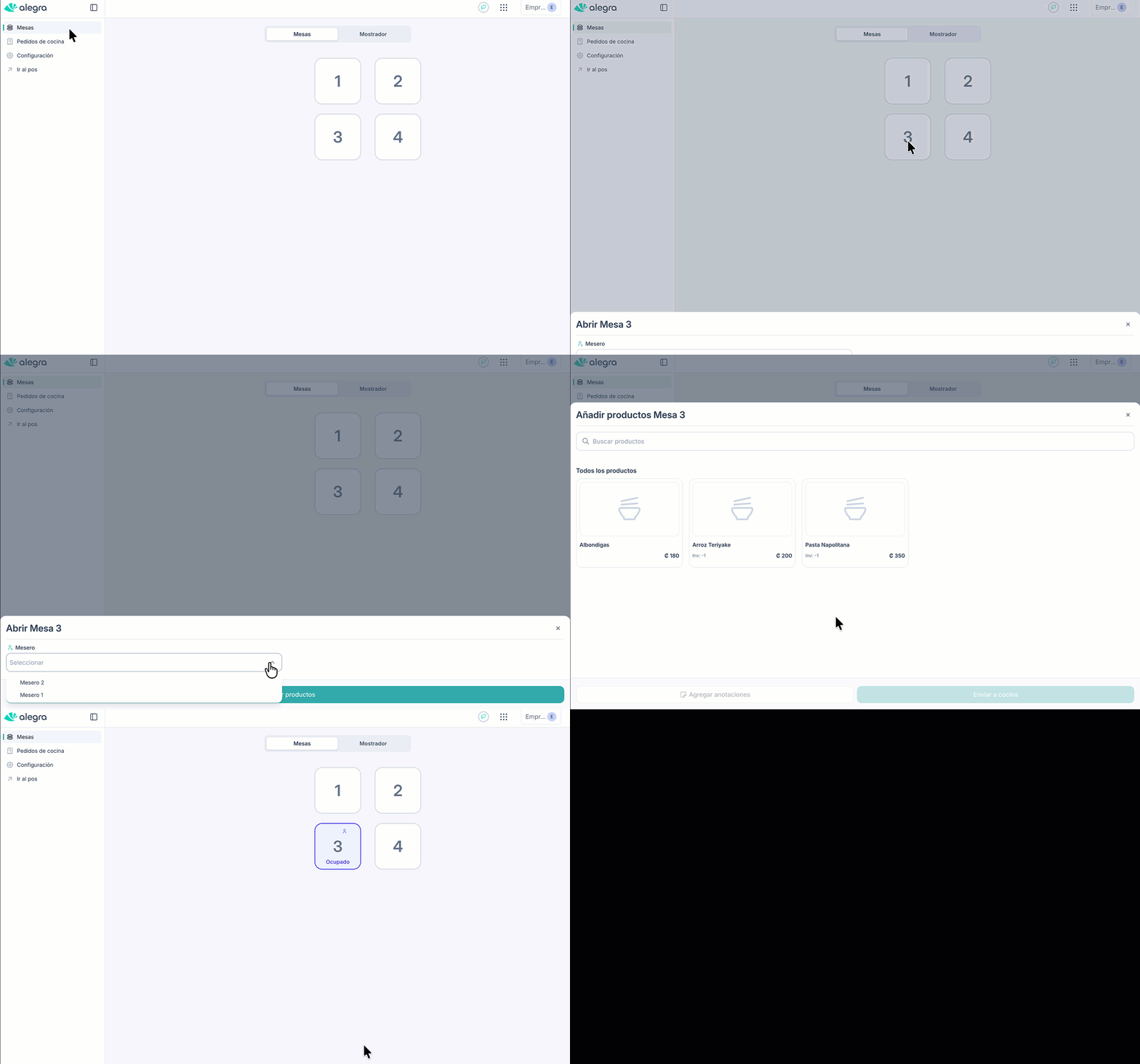
📍 Puede verificar las comandas desde Pedidos de cocina haciendo clic en el número del orden que desee revisar. Los estados se reflejan en tiempo real: En espera, Preparando y Finalizados.
-
Gestión de comandas
1. Ingrese a Pedidos de cocina > Haga clic en el número de pedido que quiera iniciar.
📍 Los pedidos se organizan en En espera, Preparando y Finalizados.
2. Cada pedido muestra mesa, mesero, hora, productos y observaciones.
3. Cocina: actualiza el estado usando los botones Iniciar orden y Completar orden.
Observa:
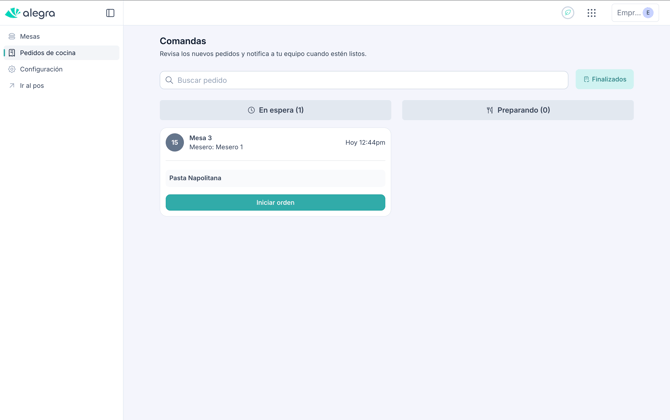
📍 Esta vista permite que el personal de cocina gestione de forma eficiente todas las órdenes asignadas.
-
Preparación y finalización del pedido
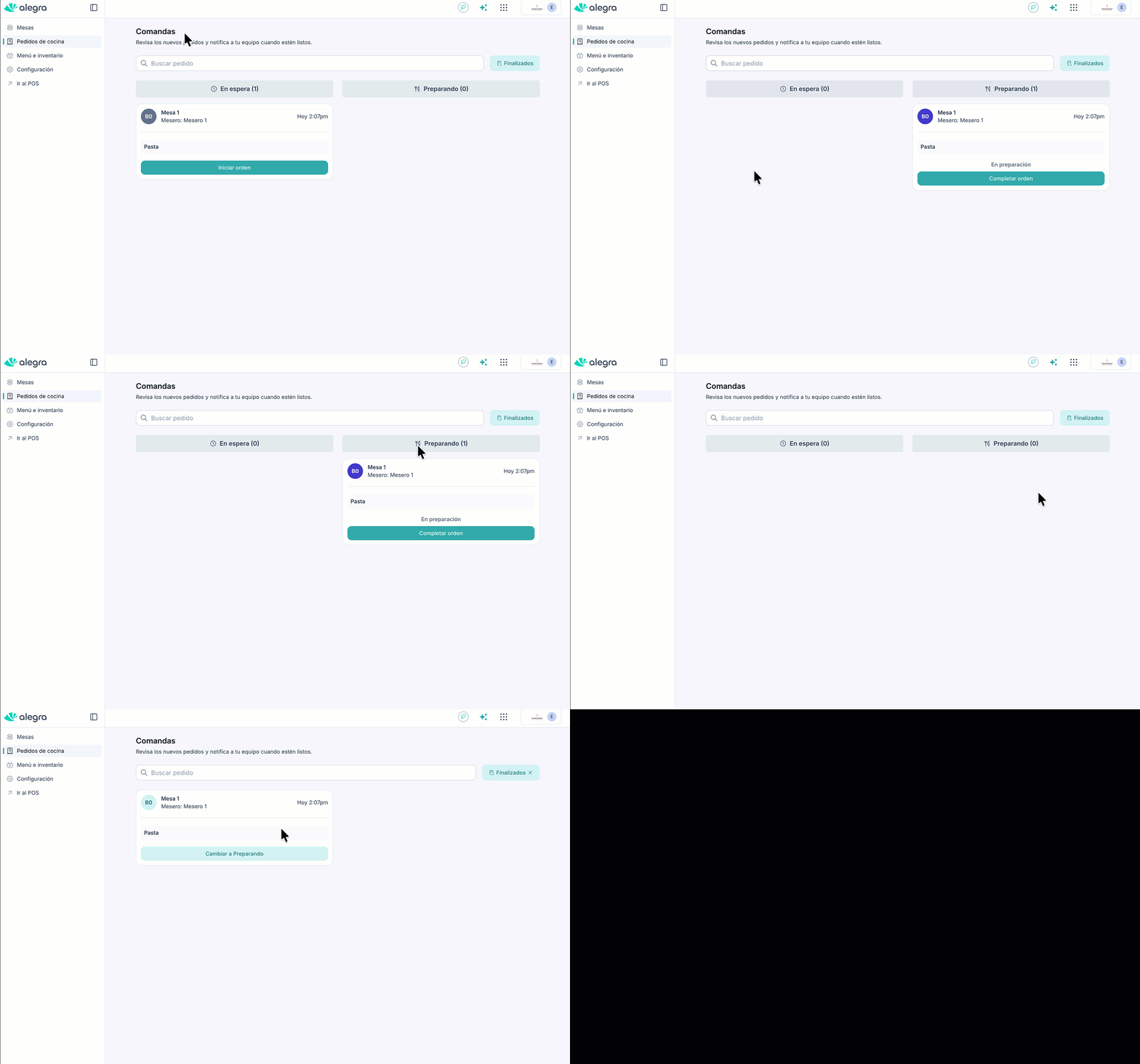
1. Al hacer clic en Iniciar orden, el pedido pasa a Preparando, donde la cocina gestiona la preparación del plato.
2. Cuando la orden esté lista, presione Completar orden. El pedido se registra en la pestaña Finalizados, ordenado del más reciente al más antiguo.
Observa:
✅ Beneficios
- Sincronización en tiempo real entre cocina y meseros.
- Gestión clara de pedidos, evitando confusión o duplicidad.
- Compatible con tablets y pantallas táctiles.
💳 ¿Cómo registrar pagos?
El Modo Restaurante le permite registrar pagos:
🟢 Seleccionar la mesa y revisar la venta
-
Haga clic en Mesas > Busque la mesa cuyo pago va a gestionar y seleccione Ir a Pagar.
-
Revise el detalle de la venta y, si lo desea, agregue la propina (por ejemplo, 10 %).
🟢 Completar el pago
-
Elija la forma de pago y seleccione Pagar.
-
Aparecerá un mensaje indicando que su pago se realizó con éxito.
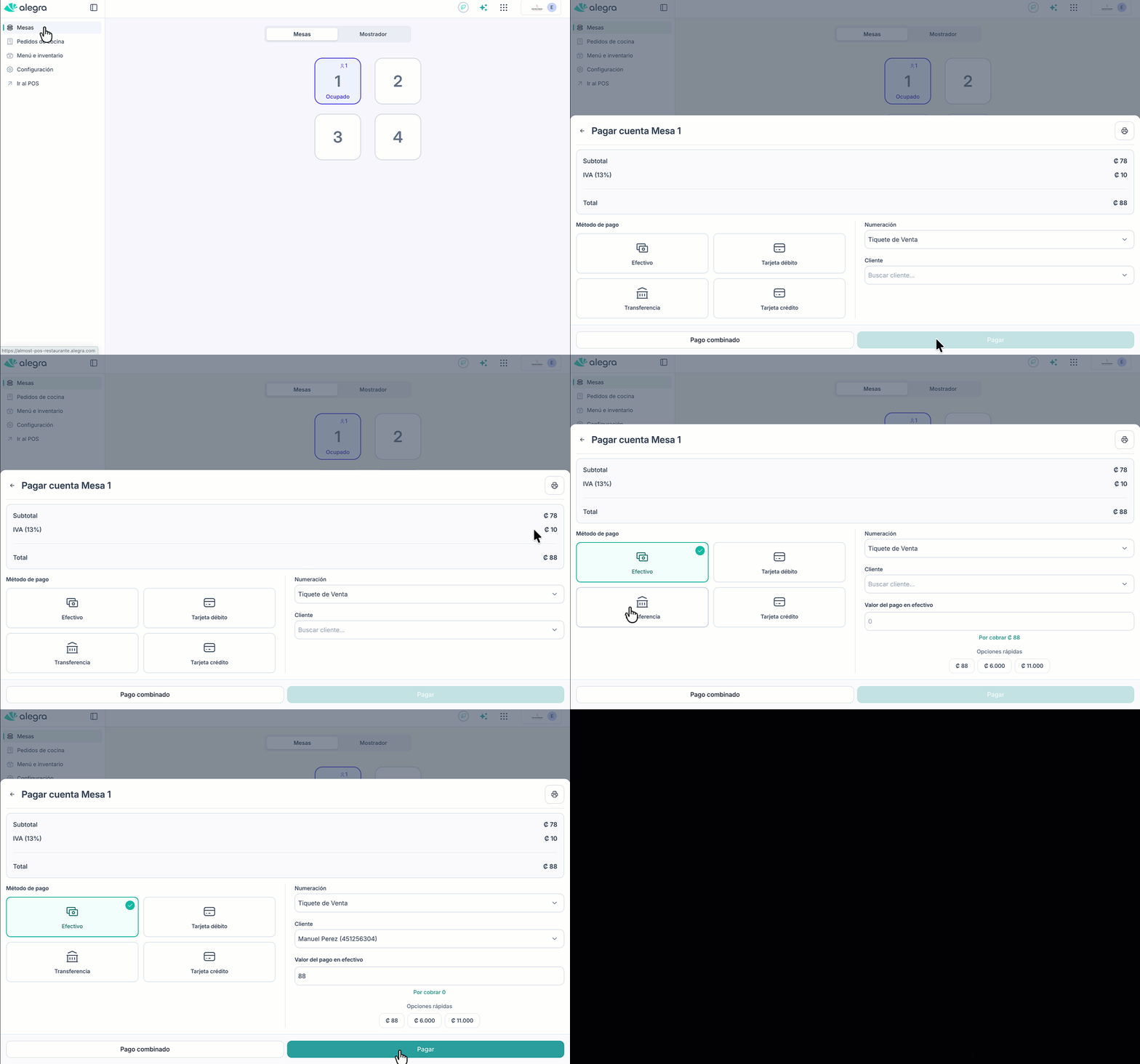
| Tipo de pago | Descripción |
|---|---|
| Pago único | Se cobra el total de la mesa en una sola factura. Incluye propina si está activa y actualiza automáticamente el estado de la mesa a Disponible. |
📢 Importante
- Métodos de pago: efectivo, tarjeta débito, crédito, transferencia, combinado.
- Actualización automática de estado de mesa y productos.
🏪 ¿Cómo atender ventas rápidas desde el mostrador?
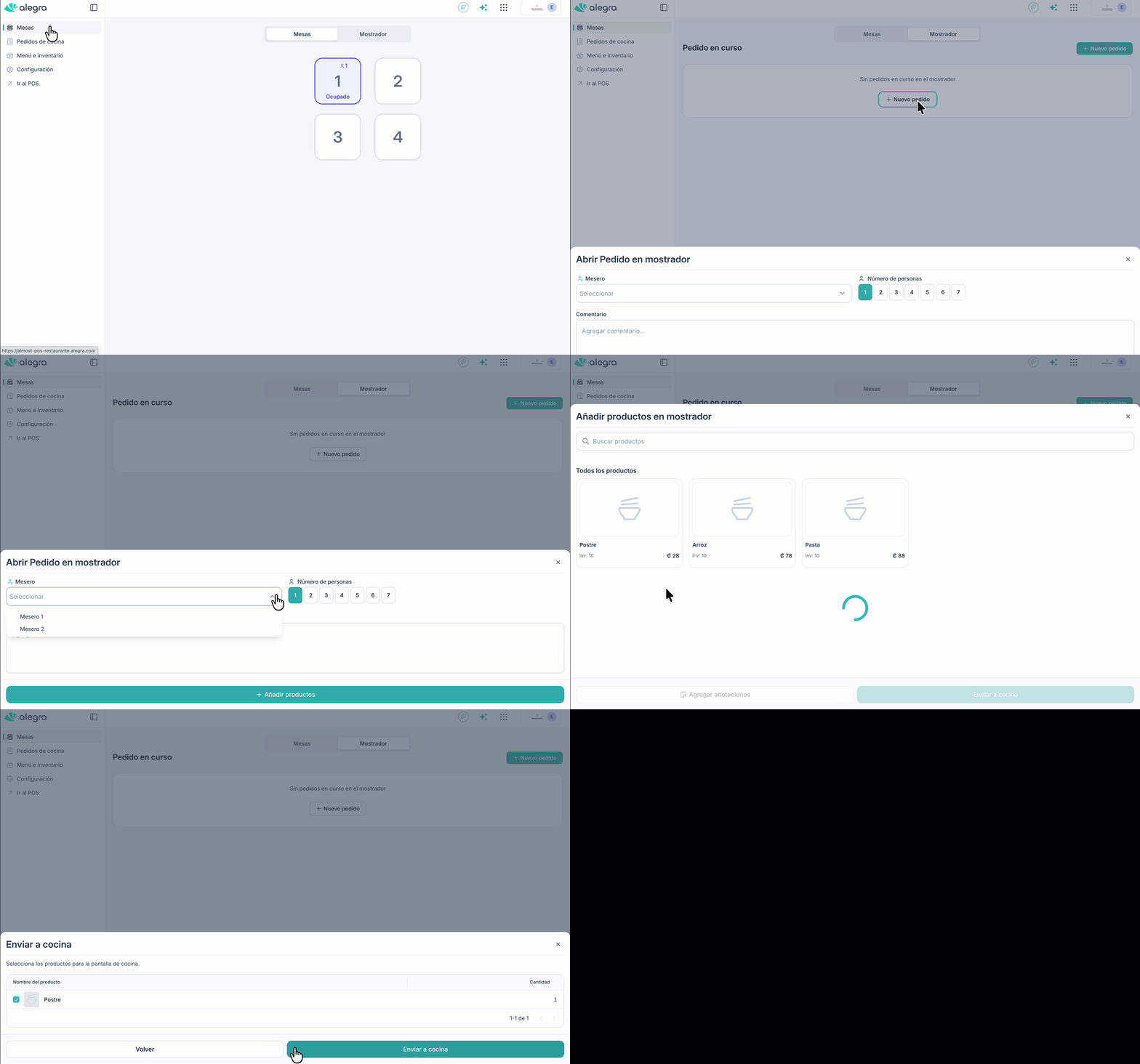
Para pedidos para llevar, el Modo Restaurante ofrece la mesa fija Mostrador:
1. Seleccione Mostrador en la vista de mesas. Acceda directamente al catálogo de productos, agregue los productos al pedido y haga clic en Ver resumen del pedido > Enviar a cocina.
2. En las Comandas se identifica como Venta a Mostrador. Los meseros finalizan la entrega manualmente y el pedido se registra en el historial con hora, usuario y canal.
Observa:
👨🍳 ¿Cómo configurar el sistema POS Restaurantes?
En esta sección puede configurar y personalizar su sistema POS para restaurantes, incluyendo mesas, meseros, comandas y propinas. Desde aquí podrá:
-
✅ Terminales: administre cada terminal de su restaurante.
-
✅ Gestionar meseros: organice a su equipo y mejore la coordinación del servicio.
-
✅ Administrar comandas: habilite o deshabilite el envío de pedidos a cocina.
-
✅ Configurar propinas: reciba y contabilice propinas, y asigne la cuenta contable correspondiente.
-
✅ Configurar mesas: cree mesas, asigne nombres y defina su tamaño.
🎉 Con estas opciones, su POS estará listo para optimizar la gestión de su restaurante.
¿Aún no tiene cuenta en POS?