En México existen dos documentos fiscales para ajustar o cerrar el ciclo de cobro de una factura: el Complemento de Pago (REP) y la Nota de Crédito. Usar el incorrecto puede generar inconsistencias contables o problemas con el SAT. Este artículo te explica cuándo usar cada uno en Alegra, con ejemplos prácticos y un diagrama de decisión.
👉 Índice
-
⚙️ ¿Cómo timbrar el Complemento de Pago desde la Conciliación Bancaria?
-
💸 ¿Cómo registrar pagos recibidos a través de intermediarios?
📋 ¿Qué es el Complemento de Pago (REP) y para qué sirve?
El Complemento de Pago (también llamado REP: Recibo Electrónico de Pago) es un CFDI que se emite para acreditar que recibiste el pago de una factura que se emitió con método de pago PPD (Pago en Parcialidades o Diferido).
Cuándo es obligatorio
- Emitiste una factura con método de pago PPD y el cliente te pagó después (en uno o varios pagos).
- El SAT requiere que "cierres" la factura con un REP por cada pago recibido.
Qué NO hace el REP
- No cancela la factura original.
- No reduce el monto de la factura original.
- Solo documenta que el pago fue recibido.
📍 Si emitiste la factura con método de pago PUE (Pago en Una Sola Exhibición), el pago ya se considera recibido al momento de timbrar — no necesitas REP.

🔄 ¿Qué es la Nota de Crédito y para qué sirve?
La Nota de Crédito es un CFDI de tipo Egreso que se emite para reducir o cancelar el monto de una factura ya timbrada.
Cuándo se usa
- El cliente devolvió mercancía parcialmente.
- Acordaste un descuento después de emitir la factura.
- Hubo un error en el precio y quieres corregirlo sin cancelar la factura.
- El cliente cancela parte del servicio.
Qué hace la Nota de Crédito
- Reduce el saldo pendiente de la factura original.
- Queda vinculada al CFDI de ingreso al que hace referencia (campo
CfdiRelacionados). - El SAT la acepta como ajuste fiscal documentado.
📢 Importante: La Nota de Crédito no cancela la factura. Si necesitas cancelar completamente una factura, el proceso es la cancelación de CFDI desde el portal del SAT o desde Alegra, con la aceptación del receptor.
🧭 ¿Cuál usar en cada situación?
💡 AlegraTip: La regla más fácil: ¿el monto de la factura está bien pero falta documentar el cobro? → REP. ¿El monto de la factura necesita ajustarse hacia abajo? → Nota de Crédito.
⚙️ ¿Cómo emitir un Complemento de Pago?
1. Ve a Ingresos > Pagos recibidos > Nuevo pago recibido.
2. Tipo de documento Complemento de pago > Completa el formulario.
3. Elige la factura y agrega el valor del pago que deseas aplicar (puede ser un abono o el pago completo).
📍Existen dos tipos de ingreso, Pago a factura de cliente y Otros ingresos. Selecciona el tipo que corresponda según el caso.
4. Haz clic en Guardar y timbrar.
🎥 Observa:

Alegra generará automáticamente el CFDI de tipo REP vinculado a la factura original y lo timbrará ante el SAT.
📍 Si el cliente te paga en dos o más parcialidades, debes registrar un REP por cada pago. Alegra te permite registrar múltiples pagos sobre la misma factura PPD hasta cubrir el total.
⚙️ ¿Cómo timbrar el Complemento de Pago desde la Conciliación Bancaria?
Si ya concilias tus movimientos bancarios en Alegra, ahora puedes timbrar el Complemento de Pago en el mismo paso — sin salir al módulo de Pagos Recibidos.
📍 Esta opción aparece solo cuando la factura seleccionada tiene método de pago PPD (Pago en Parcialidades o Diferido). Para facturas PUE no aplica.
1. Ve a Bancos > Conciliaciones bancarias y abre el movimiento que deseas conciliar.
2. Asocia el movimiento a la factura PPD correspondiente. En el formulario de asociación verás el control "Emitir Complemento de Pago (Timbrar)". Actívalo para timbrar el CP en el mismo paso.
3. El botón cambia de Guardar a Guardar y timbrar. Haz clic en él para aplicar el pago y timbrar el complemento en un solo movimiento.
📢 ¿Qué pasa si concilio sin activar el control?
El movimiento queda conciliado y el pago se aplica a la factura, pero el complemento no se timbra. Verás el badge "Complemento pendiente" en el movimiento conciliado. Puedes timbrarlo después desde Ingresos > Pagos recibidos.
📍 Si el movimiento bancario cubre varias facturas PPD, Alegra emite un Complemento de Pago por cada una. Si alguna falla, verás un resumen detallado del resultado por factura.
💡 AlegraTip: Usa esta opción si recibes pagos de clientes con facturas PPD directamente en tu extracto bancario — cierras el ciclo fiscal sin cambiar de módulo.
💸 ¿Cómo registrar pagos recibidos a través de intermediarios?
Cuando tu cliente te paga a través de un intermediario (por ejemplo: una plataforma de pagos, un tercero que transfiere en su nombre, o un agente), el SAT tiene reglas específicas que debes seguir.
Regla del SAT para pagos con intermediarios
El SAT establece que cuando el monto del pago es igual o menor a $2,000 MXN y se recibe en efectivo o a través de intermediario sin identificación del ordenante, puedes usar la forma de pago Intermediario pagos.
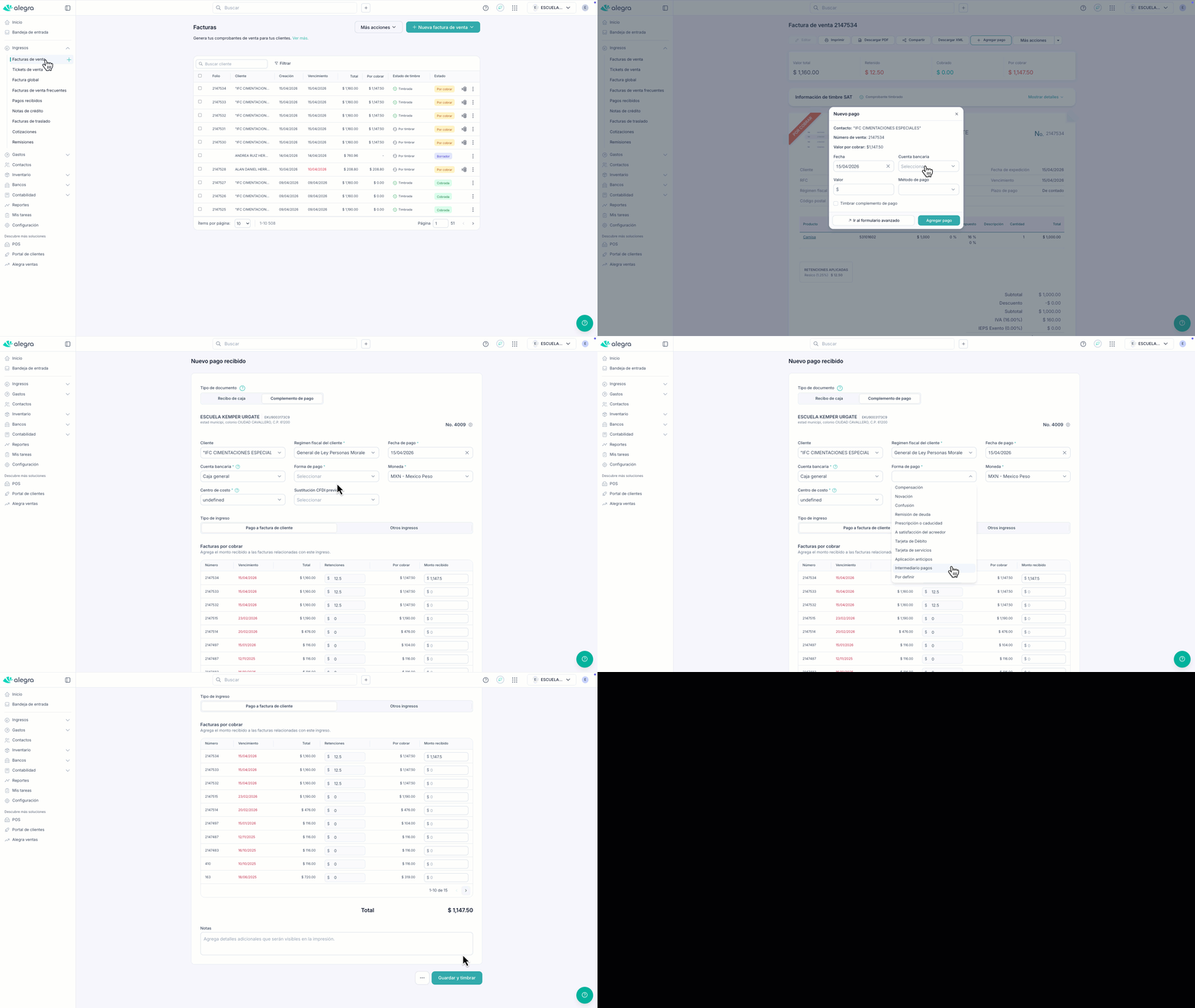
Cómo registrarlo en Alegra
1. Al registrar el pago de la factura, en el campo Forma de pago selecciona 3 Intermediario pagos.
2. Completa la información necesaria > Guardar y timbrar.
Observa:
📢 Importante: Para pagos superiores a $2,000 MXN recibidos a través de intermediarios, el SAT requiere identificar al pagador original. Si no puedes identificarlo, consulta con tu contador la forma correcta de registrarlo según el tipo de intermediario.
📍 El límite de $2,000 MXN aplica por operación individual, no por suma de pagos del mismo cliente en el mes.
⚙️ ¿Cómo emitir una Nota de Crédito?
1. Ve a Ingresos > Notas de crédito > Nueva nota crédito.
2. Completa la información > Guardar y timbrar.
📍 En el campo CFDI relacionado, busca y selecciona la factura original a la que hace referencia.
Observa:

La nota de crédito quedará vinculada a la factura original y reducirá el saldo pendiente del cliente en tu cuenta por cobrar.
📢 Importante: Para que la Nota de Crédito sea válida fiscalmente, siempre debe referir al CFDI original en el campo CfdiRelacionados con el tipo de relación 01 - Nota de crédito de los documentos relacionados.
💬 Preguntas frecuentes
-
¿Puedo emitir un REP por una factura PUE? No. El REP solo aplica para facturas con método de pago PPD. Las facturas PUE ya implican el pago al momento de la emisión.
-
¿Qué pasa si no emito el REP de una factura PPD? La factura quedará pendiente de pago en el sistema del SAT y puede generar inconsistencias en tu declaración de ISR. El SAT puede requerir el REP en una auditoría.
-
¿La Nota de Crédito tiene fecha límite para emitirse? No hay una fecha límite legal, pero se recomienda emitirla en el mismo período fiscal en que ocurrió el ajuste para que coincida con tu declaración mensual.
-
¿Un REP reduce el IVA a pagar? El REP no modifica el IVA de la factura original. El IVA se causó al emitir la factura. Lo que hace el REP es confirmar el cobro para efectos de ISR.
-
¿Puedo cancelar un REP si lo emití por error? Sí. Puedes cancelar el REP desde Alegra. La cancelación requiere la aceptación del receptor, igual que cualquier CFDI.
¿Aún no tienes cuenta en Alegra?