Los borradores en Alegra te permiten guardar una factura en proceso sin timbrarla, para continuarla después o revisarla con tu cliente antes de hacerla oficial. Este artículo explica cómo crear, administrar y recuperar borradores, incluyendo el guardado automático.
👉 Índice
📝 ¿Qué es un borrador de factura?
Un borrador es una factura creada pero no timbrada. Los borradores:
- Se guardan en Alegra sin enviarse al SAT
- No tienen folio fiscal (UUID) porque no han sido timbrados
- Pueden editarse libremente hasta que decidas timbrarlos
- No afectan tu contabilidad ni tus reportes hasta que se timbren
Los borradores son útiles cuando:
- Empiezas a crear una factura pero te falta completar algún dato
- Quieres que tu cliente apruebe el contenido antes de timbrar
- Estás esperando confirmar el precio o la cantidad antes de emitir
📍 Un borrador no es una cotización. Las cotizaciones son documentos comerciales formales que pueden enviarse al cliente como propuesta de precio. El borrador es simplemente una factura incompleta o pendiente de aprobación interna.

💾 ¿Cómo guardar una factura como borrador?
🔵 Método 1 — Guardar como borrador manualmente
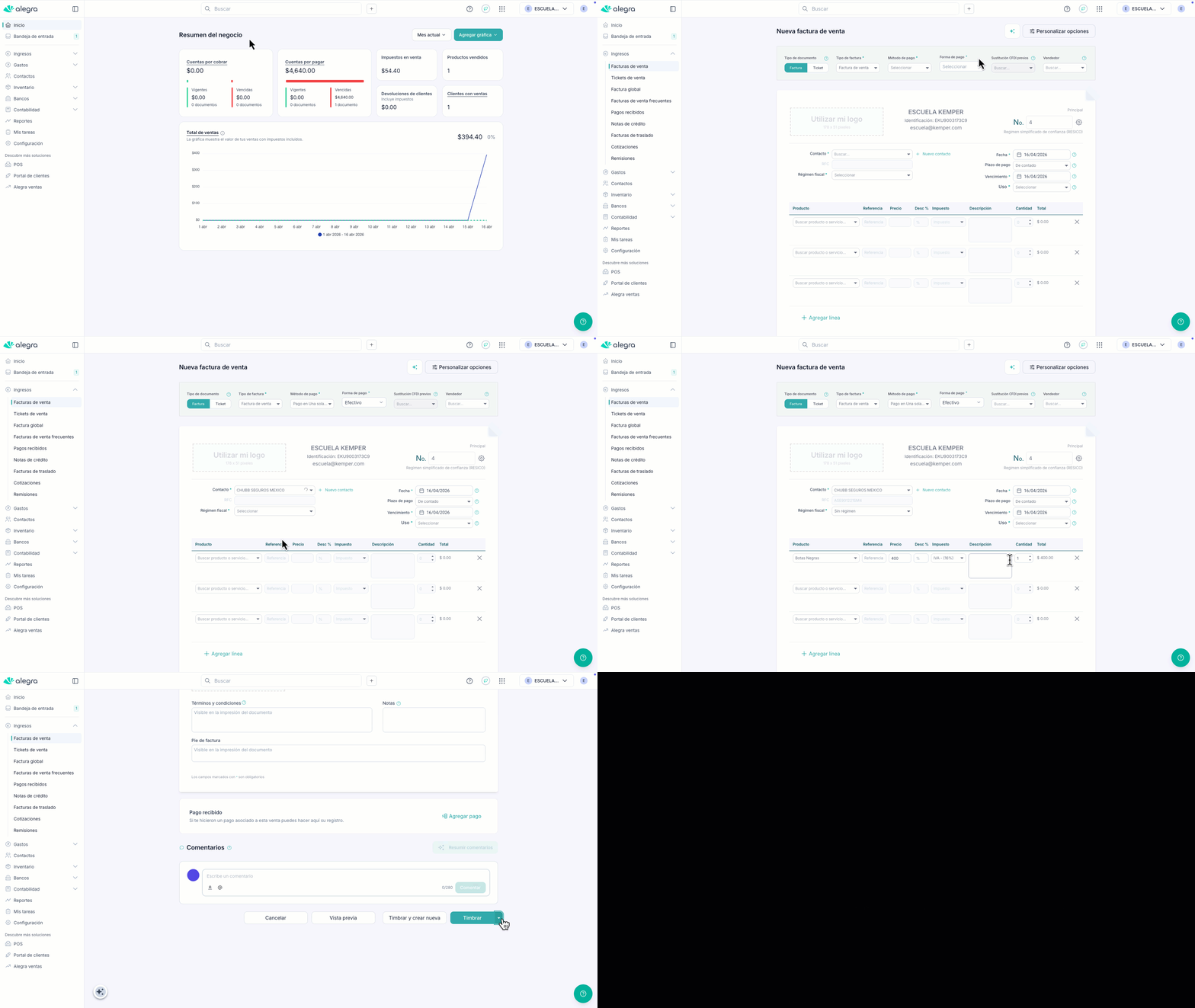
1. Crea una nueva factura desde Ingresos → Facturas de venta→ Nueva factura de venta.
2. Diligencia la información > En lugar de hacer clic en Timbrar, haz clic en Guardar borrador (o el botón equivalente en tu versión de Alegra).
Observa:
🔵 Método 2 — Guardar automáticamente al salir
Si sales del formulario de factura sin timbrar (cerrando la ventana, navegando a otra sección, etc.), Alegra puede mostrarte un aviso preguntando si deseas guardar el borrador. Confirma para conservarlo.
💡 AlegraTip: Antes de una llamada con un cliente donde puedas cambiar los datos de la factura, guarda el borrador primero. Así no pierdes lo que ya capturaste mientras ajustas los detalles.
🔄 ¿Cómo funciona el guardado automático?
Alegra incluye una función de guardado automático que salva periódicamente el progreso de tu factura mientras la estás creando. Esto protege tu trabajo en caso de:
- Cierre accidental del navegador o pestaña
- Caída de la conexión a internet
- Inactividad prolongada que cierre la sesión
Cómo verificar si el guardado automático está activo:
El guardado automático se activa de forma predeterminada en la mayoría de las versiones de Alegra. Busca el indicador "Guardado automáticamente" o "Borrador guardado" que aparece en la parte superior del formulario de factura.
Qué cubre el guardado automático:
- Datos del cliente
- Conceptos y cantidades
- Precios y descuentos
- Notas y referencias
Qué NO cubre:
- El timbrado — siempre requiere acción manual
- Archivos adjuntos subidos a la factura
📢 Importante: El guardado automático no garantiza la recuperación si cierras el navegador sin hacer ninguna acción manual. Después de capturar datos importantes, haz clic en Guardar borrador manualmente para asegurar que se almacenen en el servidor de Alegra.
📂 ¿Cómo encontrar y timbrar una factura en borrador?
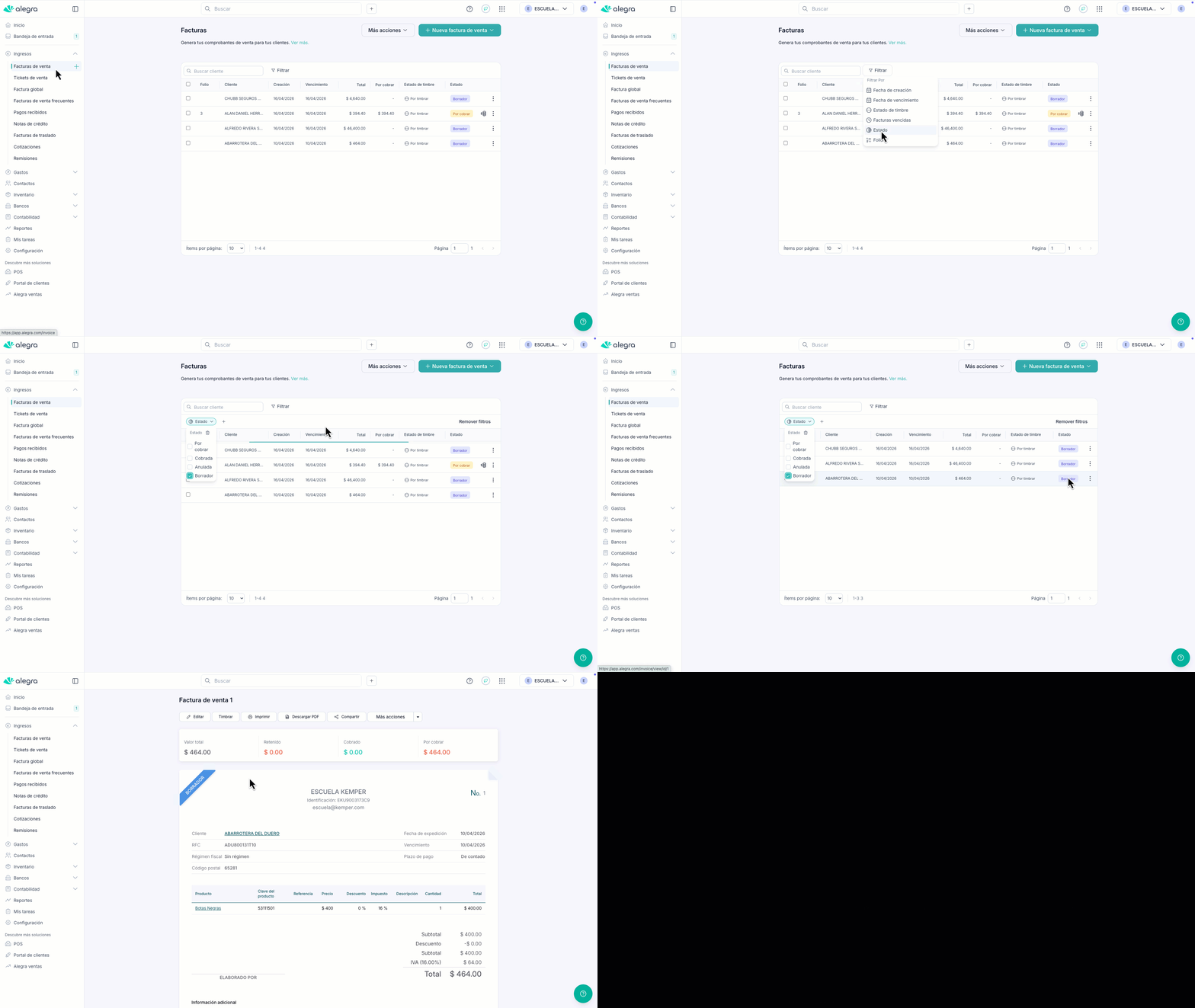
1. Ve a Ingresos > Facturas de venta > En la lista de facturas, aplica el filtro de Estado: Borrador.
2. Localiza el borrador que deseas timbrar > Haz clic en el borrador para abrirlo > Timbrar.
Observa:
📍 Los borradores no tienen número de folio fiscal. Alegra les asigna un número de borrador interno para identificarlos, pero el folio CFDI solo se genera al timbrar.
🚨 ¿Qué hacer si perdí un borrador?
🟤 El borrador no aparece en la lista
-
Verifica que el filtro de estado muestre Borrador (no solo "Pendiente" o "Activa").
-
Amplía el rango de fechas del filtro — el borrador puede tener fecha de creación anterior.
-
Busca por el nombre del cliente si lo recuerdas.
🟤 El borrador se guardó pero los datos están incompletos
Esto ocurre cuando el guardado automático capturó solo una parte de los datos antes de cerrarse la sesión. En este caso:
-
Abre el borrador con los datos parciales.
-
Completa la información faltante.
-
Guarda manualmente antes de continuar.
🟤 No hay ningún borrador guardado a pesar de haber trabajado en la factura
Si la sesión expiró antes de que se guardara el borrador automático, los datos pueden haberse perdido. En este caso tendrás que capturar la factura nuevamente.
Para evitarlo en el futuro: haz clic en Guardar borrador manualmente cada vez que captures datos importantes durante la creación de una factura.
¿Aún no tienes cuenta en Alegra?