Con la integración de Clip en Punto de Venta puedes cobrar con terminal directamente desde la pantalla de venta — sin digitar el monto en la terminal ni operar dos sistemas por separado. Seleccionas Clip, el POS le envía el cobro a tu terminal y, al aprobarse, la venta queda registrada al instante.
👉 Índice
✅ ¿Qué necesitas antes de empezar?
- Tener un plan pago en Alegra.
- Tener una cuenta activa en Clip con al menos una terminal vinculada.
- Haber activado la integración desde Configuración > Integraciones > Pagos en línea. Si aún no lo hiciste, consulta ¿Cómo integrar Clip con Alegra?
📍 Una vez activada la integración, Clip aparece automáticamente como método de pago disponible en los modales de venta de Punto de Venta.
🔌 ¿Cómo activar Clip como método de pago en POS?
Si ves un modal informativo sobre Clip al ingresar a tu POS:
1. Ve a Configuraciones > Detallen en venta > Método de Pago.
2. Selecciona en Integraciones > Clip > Configurar. Allí ingresa tus credenciales de Clip y conéctalas.
3. Una vez conectada, el estado de Clip cambia a Activo y queda disponible como opción de cobro en todas tus ventas de POS.
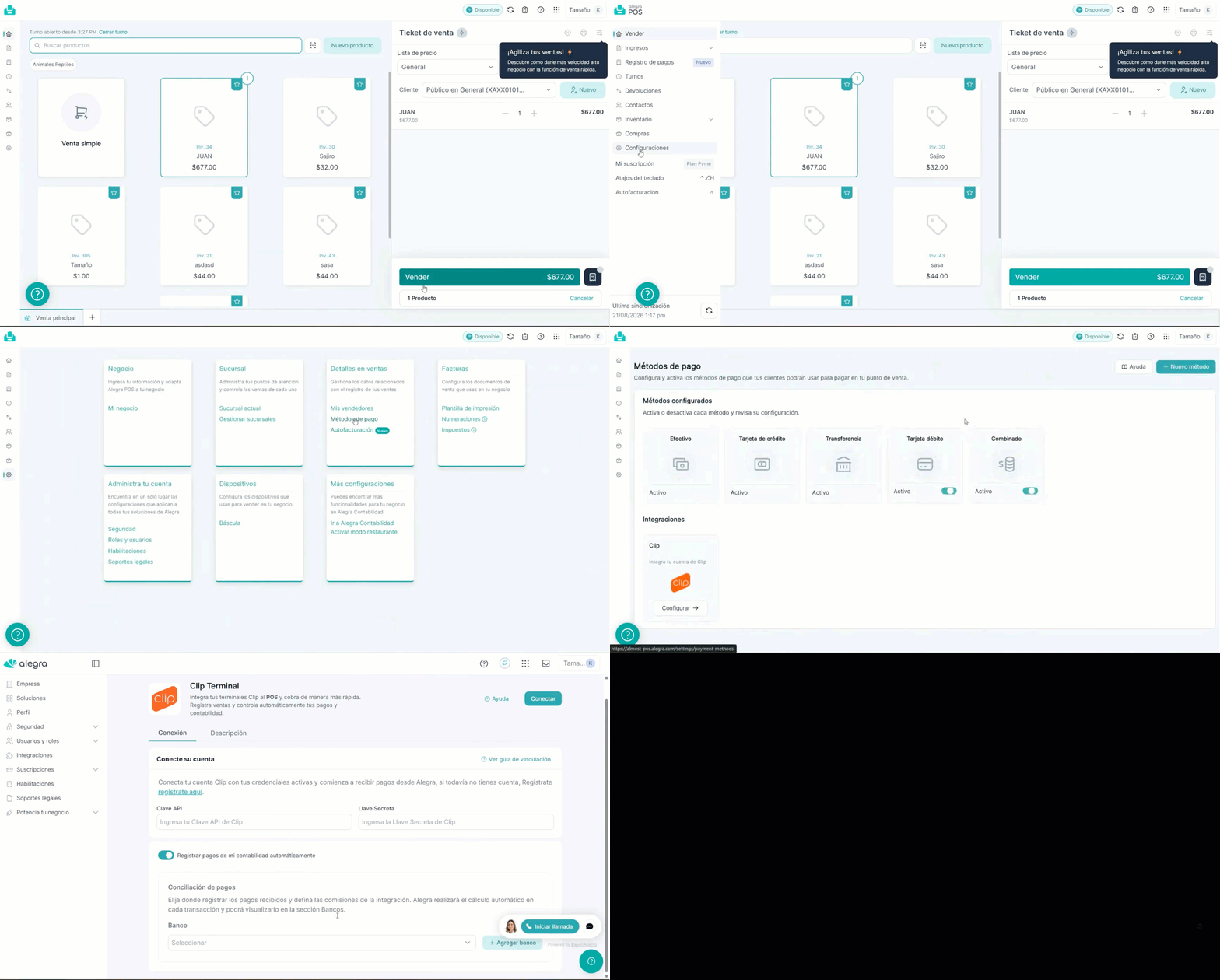
📍 Si ya activaste la integración antes, Clip ya estará habilitado — puedes saltar este paso.

🛒 ¿Cómo cobrar con Clip en una venta?
1. Registra los productos o servicios > Haz clic en Cobrar. En el modal de cobro, selecciona Clip como método de pago.
2. Si tienes una sola terminal Clip vinculada, el sistema la selecciona automáticamente. Si tienes varias, elige cuál usar.
3. Haz clic en Confirmar cobro. Punto de Venta envía la petición directamente a tu terminal — sin que tengas que digitar nada en la terminal.
4. Espera la respuesta de la terminal:
- ✅ Aprobado: la venta se completa y se emite la factura automáticamente.
- ❌ Rechazado: el sistema te notifica el error. Puedes reintentar o seleccionar otro método de pago.
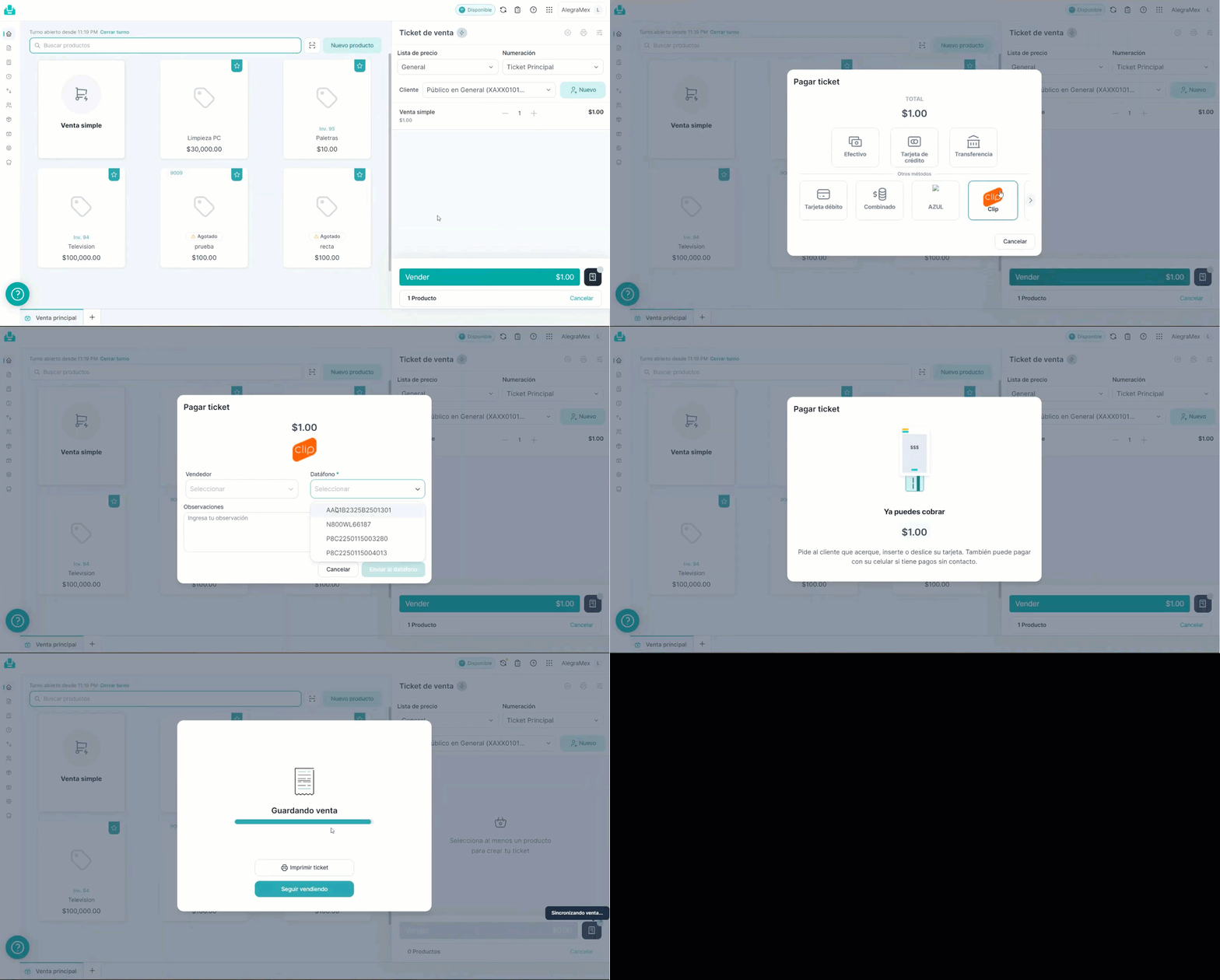
💡 AlegraTip: No toques la terminal mientras Alegra procesa el cobro — el monto se envía automáticamente.
🖥️ ¿Qué pasa si tengo varias terminales Clip?
-
Después de seleccionar Clip en el modal de cobro, elige la terminal que usarás de la lista disponible.
- Haz clic en Confirmar cobro. El resto del proceso es igual.
📍 Cada terminal aparece identificada en el selector. Asegúrate de elegir la que está activa en el punto de cobro.
💬 Preguntas frecuentes
-
¿Tengo que digitar el monto en la terminal? No. Punto de Venta envía el monto directamente a la terminal.
-
¿Qué pasa si el cobro es rechazado? Puedes reintentar con Clip o cambiar el método de pago sin perder los datos de la venta.
-
¿La venta queda registrada si el cobro falla? No. La venta solo se completa cuando el pago es aprobado.
-
¿Clip en POS es diferente a Clip para portal de clientes? Sí. El artículo de integración existente cubre cobros por enlace de pago. Este artículo cubre el cobro presencial con terminal físico en POS.
-
¿No cuentas con terminal de clip? No te preocupes con la alianza entre Alegra y Clip, cuentas con un descuento especial para comprar tu terminal, ingresa aqui y puedes comprarla.
¿Aún no tienes cuenta en Alegra?