El complemento de pago es un documento que debes timbrar como contribuyente cada vez que recibas un pago parcial o total de una factura de venta creada con el método de pago en parcialidades. En Facturación Electrónica puedes crear y timbrar tus complementos de pago de forma fácil y rápida.
📍 Podrás agregar complementos de pago a tus facturas solo cuando el método de pago sea por parcialidades o diferido y esté timbrada.
👉 Índice
🔹 ¿Cómo timbrar un complemento de pago desde cero?
1. Ve a Ingresos > Selecciona la factura que esté en modo parcialidades o diferido.
2. En la parte superior dale clic a complemento de pago > Completa la información del formulario.
📍 Si el formulario te pide una cuenta bancaria y aún no tienes ninguna registrada, créala en Bancos > Cuentas bancarias; más abajo te contamos por qué Alegra te la pide.
3. Haz clic en Timbrar para finalizar.

🔗 ¿Cómo timbrar un complemento de pago desde una factura?
1. Ve a Ingresos > Facturas de venta > Ubica la factura a la cual deseas aplicar el complemento de pago.
2. En Acciones > Selecciona Agregar pago > Completa la información del formulario.
3. Haz clic en Timbrar.

🏦 ¿Por qué Alegra te pide asignar un banco?
Cuando el complemento de pago se timbra, el formulario incluye la cuenta bancaria con la que se recibió el pago. Si en tu cuenta todavía no hay ningún banco registrado, Alegra no puede completar ese dato y te lo pide antes de timbrar.
1. Ve a Bancos > Cuentas bancarias > Agregar banco.
2. Completa los datos de la cuenta y haz clic en Crear banco.
3. Vuelve al complemento de pago, selecciona la cuenta en el formulario y haz clic en Timbrar.
📍 Si ya tienes cuentas creadas y el aviso sigue apareciendo, revisa que la cuenta esté en la misma moneda del pago. Si el mensaje continúa, escribe a soporte con una captura de pantalla.
🔎 ¿Cómo crear y configurar tus cuentas de banco?

✏️ ¿Cómo sustituir un complemento de pago?
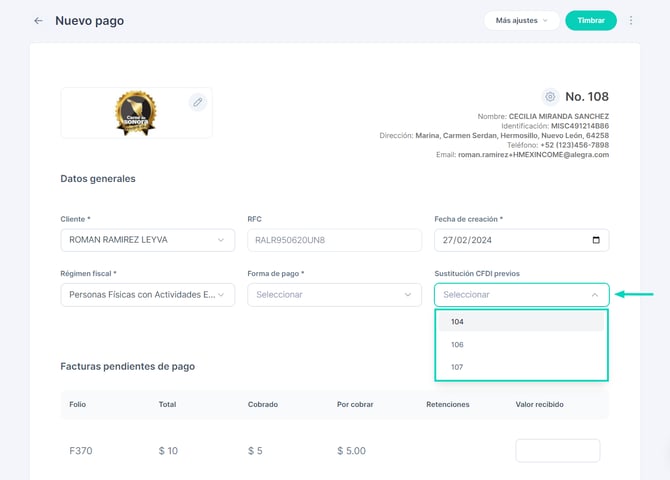
1. Ve a Ingresos > Complementos de pago > Nuevo pago > Completa la información del formulario.
2. Diligencia el campo Sustitución CFDI previos eligiendo el comprobante de pago que deseas reemplazar.
📍 Solo podrás sustituir complementos de pago en estado Timbrado. Si el complemento de pago no se ha timbrado aún, puedes cancelarlo directamente y crear uno nuevo en su lugar.
3. Haz clic en Timbrar.
❌ ¿Cómo cancelar un complemento de pago?
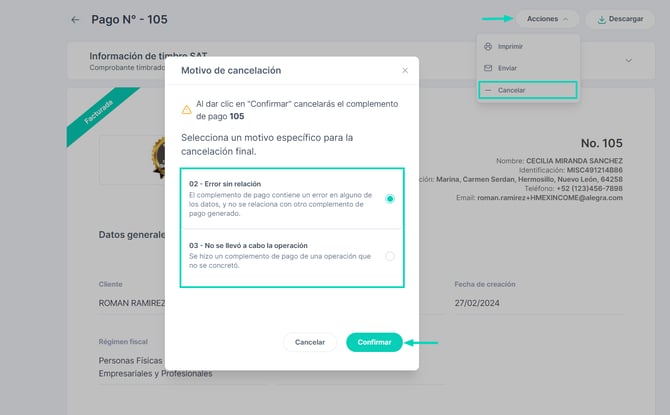
1. Ve a Ingresos > Complementos de pago > Ubica el complemento de pago el cual deseas cancelar.
2. Desde el botón Acciones selecciona Cancelar, seguido del motivo específico para la cancelación final.
3. Si estás seguro de cancelar el pago > Confirmar. Después de confirmar, el estado del pago cambiará a Cancelado.
❓ Preguntas frecuentes
-
¿Dónde registro el banco que me pide el complemento? En Bancos > Cuentas bancarias > Agregar banco. Al crearla, Alegra genera la cuenta contable correspondiente y queda disponible para seleccionarla al timbrar el complemento.
-
¿Por qué me lo pide de nuevo si ya tengo una cuenta creada? Revisa que la cuenta esté activa y en la misma moneda del pago. Si el aviso continúa apareciendo, compártelo a soporte con una captura del mensaje para revisar el caso.
-
¿Puedo cambiar el banco de un complemento ya timbrado? No de forma directa: el complemento se sustituye por uno nuevo y en ese momento eliges la cuenta. Si aún no está timbrado, puedes cancelarlo y crearlo de nuevo.
¿Aún no tienes cuenta de Facturación Electrónica?