Con el nuevo módulo de activos fijos de Alegra puedes registrar, depreciar y monitorear todos los bienes tangibles o intangibles de tu empresa, sin usar Excel ni hacer cálculos manuales.
👉 Índice
📊 ¿Qué puedes hacer con el módulo de activos fijos?
-
Registrar activos tangibles e intangibles.
-
Configurar su vida útil, depreciación y cuentas contables.
-
Generar pólizas de ajustes contables de depreciación.
-
Visualizar inventario actualizado y fichas por activo.
- Dar de baja un activo que necesites retirar.

⚖️ ¿Cómo funciona el registro de activos?
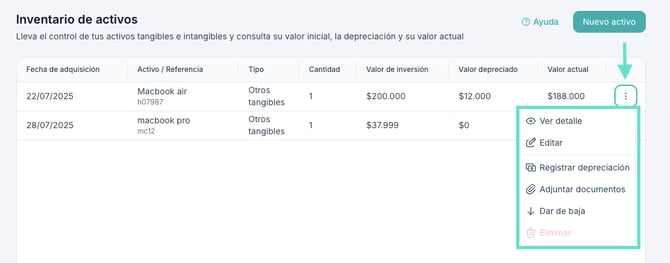
1. Ve a Contabilidad > Activos. Verás un inventario con los activos registrados.
📍 Nota: si es tu primera vez, verás una pantalla vacía con el botón Nuevo activo.
2. Haz clic en Nuevo activo y completa los datos.
👉 Activa la opción Contabilizar creación del activo para que se genere automáticamente una póliza de ajuste contable con:
-
Débito a la cuenta del activo.
-
Crédito a la cuenta por pagar definida en la Parametrización contable
📍 La póliza de ajuste contable incluirá proveedor, fecha de compra y descripción del activo (si los ingresaste).
Puedes modificar las cuentas desde: 🔎 Cómo personalizar el catálogo de cuentas.
3. Finalmente clic en Guardar.

📢 Observaciones
Dentro de la ficha del activo encontrarás:
-
Un campo para subir una imagen, facilitando la identificación visual del activo.
-
Una sección para adjuntar documentos (facturas, pólizas, fotos), con capacidad de subir hasta 5 documentos por activo.
📅 ¿Cómo registrar la depreciación del activo?
1. Ve a Contabilidad > Activos. Verás un inventario con los activos registrados.
2. En el activo correspondiente, haz clic en los tres puntos ⋮ a la derecha.
3. Selecciona Registrar depreciación, elige uno o varios periodos y confirma el monto.
✅ Se genera una póliza de ajuste contable con:
🔹 Débito a la cuenta de gasto
🔹 Crédito a la cuenta de depreciación acumulada
📍 Nota: solo podrá ser eliminada la póliza de ajuste contable desde la ficha del activo.

Puedes visualizar en tiempo real el avance de la depreciación, identificar activos próximos a alcanzar su valor residual y aplicar ajustes de manera masiva o individual, optimizando el control y la proyección contable.
🔍 ¿Dónde consulto el detalle de un activo?
1. Ve a Contabilidad > Activos. Verás un inventario con los activos registrados.
2. En el activo correspondiente, haz clic en los tres puntos ⋮ a la derecha.
3. Haz clic en Ver detalle y accede a:
A. 📃 Parte superior del activo
Contiene:
🔹 Información general: nombre, tipo, cuenta contable, proveedor e imagen del activo.
🔹 Datos de depreciación: fecha inicial, método, vida útil o porcentaje.
🔹Archivos adjuntos: sección donde se visualizan los documentos asociados al activo; si hay varios, se muestran en una vista lateral.
🔹Acciones disponibles: ver póliza de ajuste contable o anular (si no hay depreciaciones registradas)
B. 🔢 Parte inferior del activo
Contiene el cuadro de depreciación con el historial completo:
🔹 Periodo y porcentaje aplicado
🔹 Valor de depreciación y valor acumulado
🔹 Valor actual del activo
🔹 Estado: pendiente o registrado
🔹 Acciones: ver póliza de ajuste contable 🔍 o eliminar ❌
Observa:
Ahora puedes contar con filtros avanzados y vistas personalizadas que facilitan el seguimiento detallado de cada activo, permitiéndote consultar rápidamente el estado de cada depreciación
🗑️ ¿Cómo dar de baja un activo fijo?
1. Desde la ficha del activo, haz clic en ⋮ y selecciona Dar de baja.
2. Completa la fecha y la cantidad a dar de baja.
📍 Si el activo tiene depreciaciones pendientes, activa el switch "Registrar depreciación hasta la fecha de baja" para que el sistema las registre automáticamente antes de completar la baja.
3. Haz clic en Confirmar:
- Sin switch activado o con pocas depreciaciones pendientes: el proceso se completa de inmediato y se genera el comprobante contable.
- Con switch activado y muchas depreciaciones pendientes: aparece un modal de confirmación especial — haz clic en Confirmar y continuar para iniciar el proceso en segundo plano. Podrás seguir trabajando con normalidad mientras se completa.
Observa:

📢 ¿Qué ocurre durante el proceso en segundo plano?
Mientras las depreciaciones se procesan:
- En el listado de activos verás el banner: "Baja en proceso. El activo [nombre] se dará de baja cuando se completen las depreciaciones pendientes. N/N"
- El estado del activo cambia a "En proceso de baja" y el campo Valor actual muestra "En proceso".
- Las acciones de editar, registrar depreciación, dar de baja y eliminar quedan bloqueadas temporalmente.
- Puedes cancelar el proceso en cualquier momento desde el ícono X del banner.
📢 ¿Cómo sé que el proceso terminó?
Al finalizar, recibirás la notificación: "¡Activo dado de baja! Se registró baja de tu activo y se creó el comprobante contable asociado."
📍 El comprobante contable de la baja no se genera mientras existan depreciaciones pendientes en proceso. Solo se crea cuando todas las depreciaciones requeridas se han registrado exitosamente.
📢 Observación
En la ficha del activo puedes ver el historial de bajas: cada registro muestra la fecha, la cantidad dada de baja y el comprobante relacionado.
Ejemplo: si el activo se creó con Cantidad = 10 y luego se dan de baja 2, después 3 y luego 1, cada operación aparecerá listada hasta llegar a 0.
En la vista detalle del activo se muestra una etiqueta de estado:
- Baja total: indica que la totalidad del activo fue dada de baja.
- Baja parcial: indica que solo una parte de la cantidad registrada fue dada de baja.
⚙️ ¿Por qué usar el módulo de activos fijos en Alegra?
Gestiona tus activos fijos de forma más simple, eficiente y segura con Alegra:
-
✅ Trazabilidad completa desde la compra hasta la depreciación
-
✅ Asientos contables generados automáticamente
-
✅ Inventario actualizado en tiempo real
-
✅ Cumplimiento de normativas contables
-
✅ Sin errores, sin hojas de cálculo
Al centralizar toda la información en un solo lugar, evitarás:
-
❌ Errores contables o duplicidad de registros
-
❌ Falta de trazabilidad
-
❌ Incumplimiento de normativas contables
-
❌ Informes financieros incompletos
📢 Importante: una vez que un activo tiene registrada al menos una depreciación, no es posible editar algunos campos relacionados con el cálculo de la depreciación (como método, vida útil o valor residual).
Para modificarlos, primero debes eliminar las depreciaciones registradas desde la ficha del activo.
¿Aún no tienes cuenta en Alegra?