Para poder timbrar recibos de nómina, primero debes registrar a cada uno de tus empleados en Alegra Nómina con su información fiscal y laboral.
👉 Índice
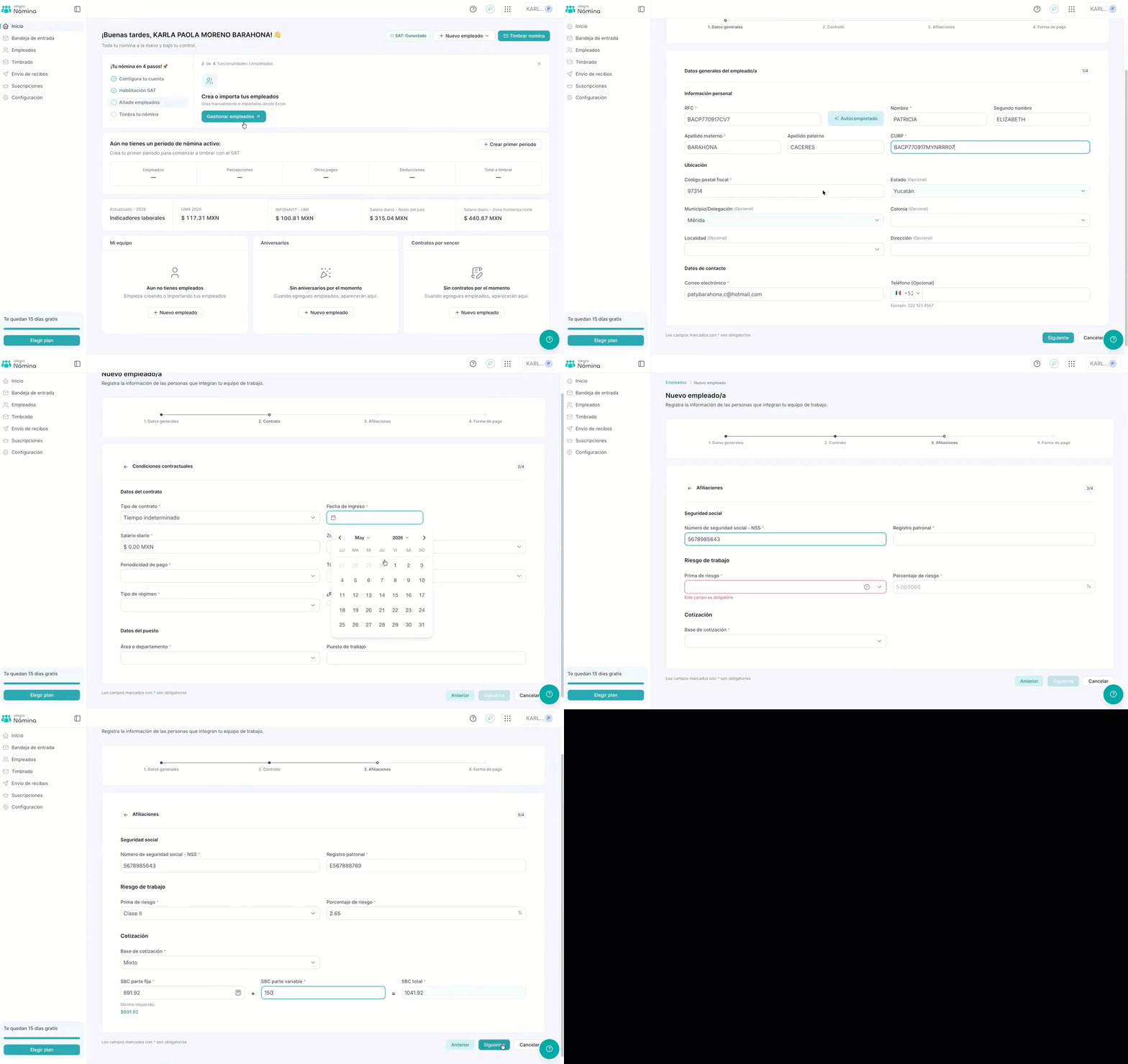
➕ ¿Cómo crear un empleado manualmente?
1. Ve a Empleados > Nuevo empleado > Crear manualmente.
2. Completa la información del empleado.
3. Haz clic en Guardar.
📤 ¿Cómo importar empleados desde un archivo?
Si tienes varios empleados, puedes importarlos en lote desde una plantilla Excel:
1. Ve a Empleados > Nuevo empleado > Importar desde Excel.
📍 Descarga la plantilla de importación.
2. Completa la plantilla con los datos de tus empleados.
3. Sube el archivo y haz clic en Importar.

📋 ¿Qué datos necesita cada empleado?
Datos personales y fiscales
| Campo | Obligatorio | Descripción |
|---|---|---|
| Nombre completo | ✅ Sí | Nombre tal como aparece en el IMSS |
| RFC | ✅ Sí | RFC del empleado con homoclave |
| CURP | ✅ Sí | CURP del empleado |
| Fecha de nacimiento | ✅ Sí | |
| Tipo de régimen | ✅ Sí | Sueldos y salarios, honorarios, etc. |
Datos laborales
| Campo | Obligatorio | Descripción |
|---|---|---|
| Fecha de ingreso | ✅ Sí | Fecha de inicio de la relación laboral |
| Tipo de contrato | ✅ Sí | Indefinido, por tiempo determinado, etc. |
| Periodicidad de pago | ✅ Sí | Mensual, quincenal, semanal, etc. |
| Salario base | ✅ Sí | Salario diario integrado |
| Departamento | No | Área o departamento del empleado |
| Puesto | No |
Datos de afiliación
| Campo | Obligatorio | Descripción |
|---|---|---|
| NSS | ✅ Sí | Número de Seguridad Social (IMSS) |
📍 El RFC y CURP del empleado deben ser válidos ante el SAT. Un RFC o CURP incorrecto causará que el CFDI sea rechazado.
¿Aún no tienes cuenta en Alegra Nóminca?