Si tu empresa ya timbró recibos de nómina, no necesitas capturar a cada trabajador a mano: puedes crear a tus empleados en Alegra Nómina importando los archivos CFDI de esos recibos. Alegra lee de cada comprobante los datos fiscales y laborales del trabajador y arma la ficha por ti.
👉 Índice
📌 ¿Qué necesitas antes de importar?
- Recibos ya timbrados: solo se importan CFDI de nómina con timbre fiscal y complemento de nómina 1.2. Pueden ser de uno o varios periodos y de uno o varios empleados.
- Archivos propios: los recibos deben haber sido emitidos por tu empresa (mismo RFC emisor y, si lo tienes configurado, mismo registro patronal).
- Formato: únicamente archivos .xml. No necesitas comprimirlos: Alegra arma el ZIP por ti.
- Límites por importación: hasta 1.500 archivos y 500 MB en total.
- Solo personas físicas: el empleado debe tener RFC de 13 caracteres y CURP.
📍 Esta función está disponible solo en México, en todos los planes excepto el plan Consulta.

📤 ¿Cómo crear tus empleados por CFDI paso a paso?
1. Abre el módulo Empleados > Importar masivamente > Elige la opción XML (CFDI) (no la de Excel).
2. Arrastra tus archivos a la zona de carga o haz clic para seleccionarlos. Verás cuántos archivos llevas seleccionados.
3. Haz clic en Importar empleados y espera las etapas del proceso.
📍 Sigue el avance en el banner de procesos en segundo plano. Puedes seguir usando Alegra Nómina mientras termina.
4. Al terminar, revisa los resultados y corrige en el editor de correcciones las filas con datos faltantes o inválidos.
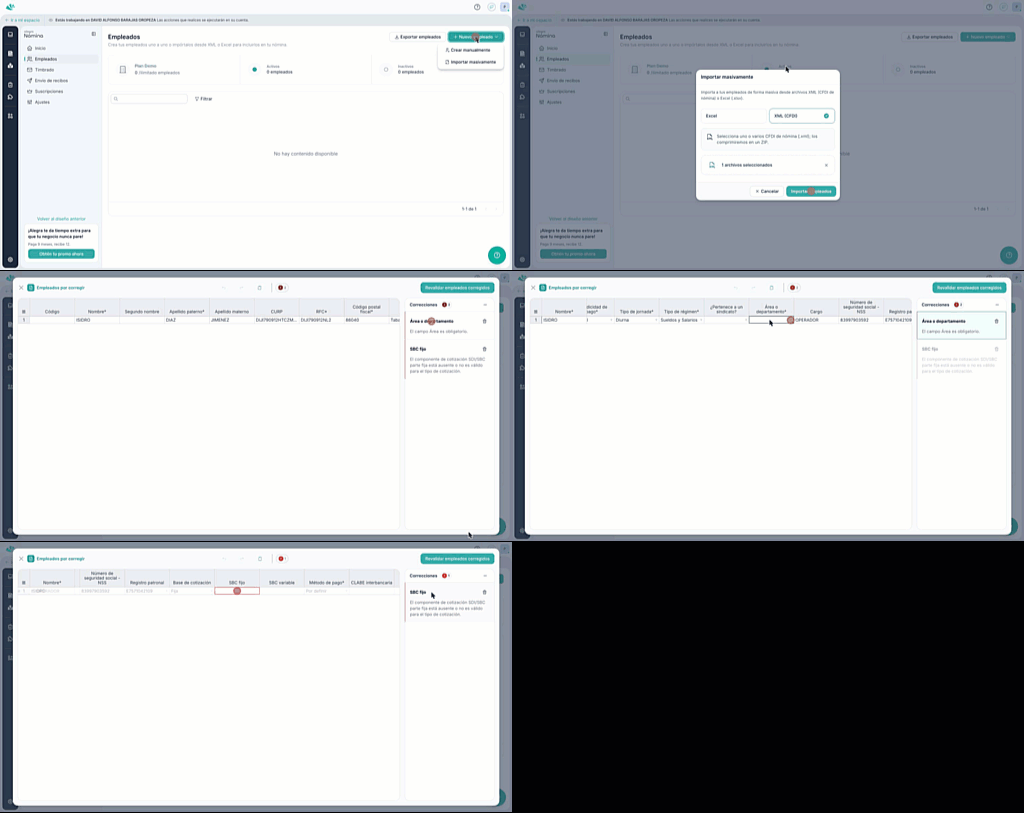
📍 Solo puedes tener una importación de empleados en curso. Si ya hay otra, verás el aviso «Hay una operación en curso. Espera a que termine antes de importar empleados.» Mientras la importación esté en proceso, la opción Cancelar solo está disponible durante la compresión de archivos.
📋 ¿Qué datos se cargan desde el CFDI?
Alegra toma estos datos directamente de cada recibo timbrado:
| Dato del empleado | De dónde sale |
|---|---|
| Nombres y apellidos | Del nombre del receptor; el sistema lo separa en primer nombre, segundo nombre, primer apellido y segundo apellido |
| RFC | RFC del receptor |
| CURP | Del complemento de nómina |
| NSS | Número de seguridad social del trabajador |
| Código postal | Domicilio fiscal del receptor |
| Tipo de contrato y régimen | Se traducen desde los catálogos del SAT |
| Frecuencia de pago | Solo periodicidades SAT 01 a 05; las demás se capturan a mano |
| Estado | Entidad federativa del complemento de nómina |
| Fecha de inicio | Inicio de la relación laboral |
| Puesto | Puesto del receptor |
| Jornada | Diurna, nocturna o mixta; si el CFDI no la trae queda «Diurna» |
| Clase de riesgo | Solo clases I a V |
| Sindicalizado | Del receptor |
| Banco y cuenta | Si la cuenta tiene 18 dígitos se carga como CLABE; si no, como número de cuenta |
| Registro patronal | Del emisor del recibo |
| Salario diario | Percepciones de sueldos (clave 001) entre los días pagados; solo en recibos de nómina ordinaria |
| SDI / SBC parte fija | Salario base de cotización del recibo; solo en nómina ordinaria |
| Área | Se deduce por palabras clave del departamento y puesto (Administrativa, Operativa o Ventas); si no hay coincidencia queda vacía |
📍 Si subes varios recibos del mismo RFC, se crea un solo empleado: se toma el recibo de nómina ordinaria y, si hay varios, el de fecha de pago más reciente. Los recibos extraordinarios no generan salario diario ni SBC.
✏️ ¿Qué datos debes completar manualmente?
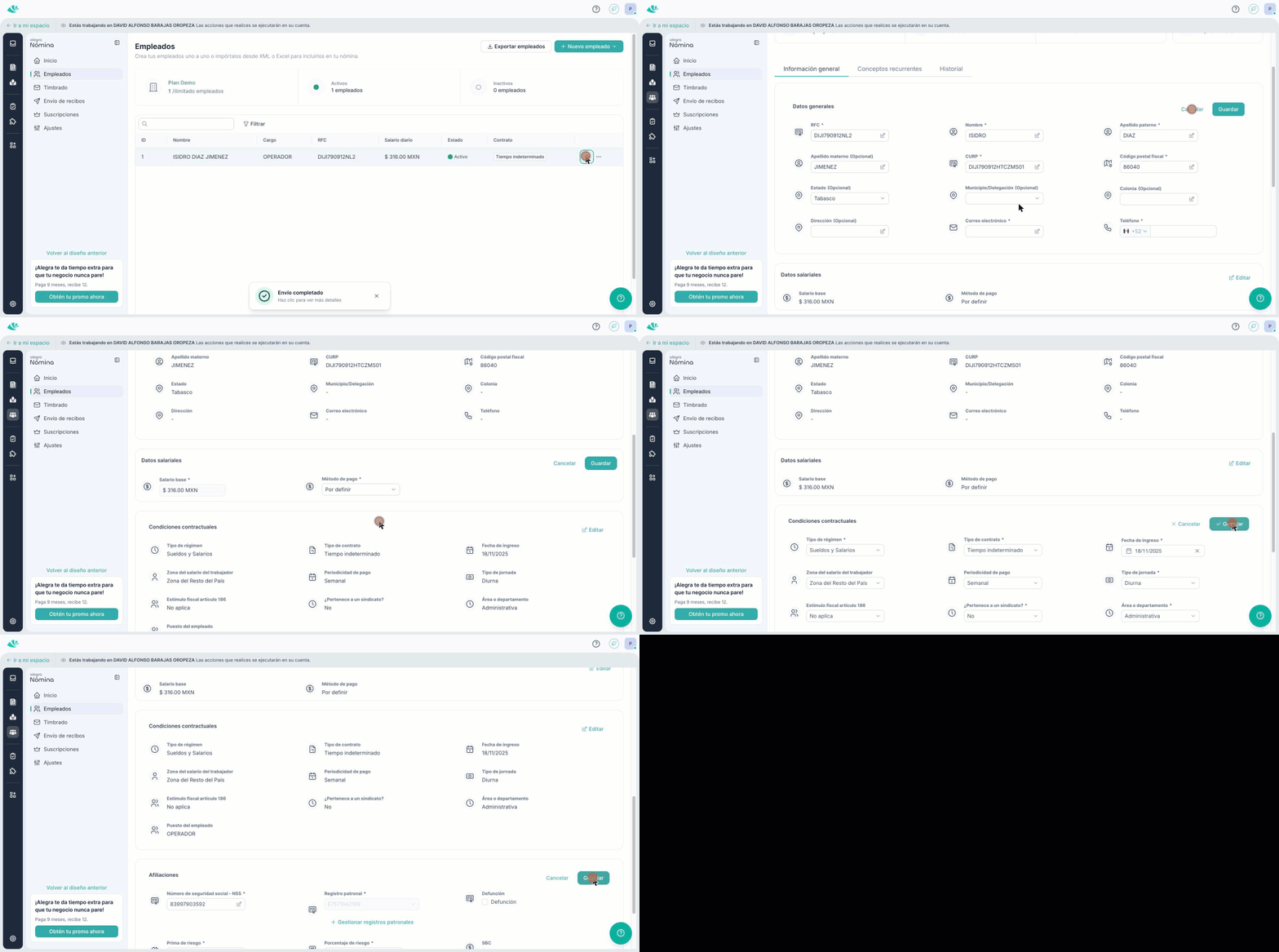
El CFDI no trae toda la información que Alegra Nómina necesita. Después de crear el empleado, ábrelo y usa Editar para completar:
- Código de empleado
- Municipio, colonia y localidad
- Correo electrónico y teléfono
- Fecha de fin (si aplica)
- SBC parte variable
- Estímulo fiscal artículo 186
También conviene revisar la zona salarial y el método de pago, porque llegan con valores por defecto.
⚠️ ¿Por qué un archivo puede quedar fuera?
Cada archivo se evalúa por separado: si uno falla, el resto del lote continúa. Estos son los casos más comunes:
| Situación | Qué pasa |
|---|---|
| El archivo está dañado o no trae el complemento de nómina (nomina12) | Ese archivo queda fuera; el resto continúa |
| El recibo no tiene timbre fiscal | Solo se importan recibos ya timbrados; el archivo queda fuera |
| Subiste dos veces el mismo recibo (UUID repetido) | El archivo duplicado queda fuera |
| El recibo lo emitió otra empresa (RFC emisor o registro patronal distinto) | El archivo queda fuera |
| La periodicidad del recibo no está soportada | La fila se corrige a mano: captura la frecuencia de pago en el editor de correcciones |
| Superas los 1.500 archivos | Falla la importación completa: reduce el lote o divídelo en varias importaciones |
❓ Preguntas frecuentes
-
¿Puedo subir un ZIP? No. Sube los archivos .xml; Alegra los comprime por ti.
-
¿Por qué solo apareció un empleado si subí varios recibos suyos? Porque se agrupa por RFC: se crea un empleado por trabajador usando su recibo de nómina ordinaria más reciente.
-
¿Por qué el salario diario quedó vacío? Porque solo se calcula con recibos de nómina ordinaria que tengan días pagados y percepciones de sueldos. En recibos extraordinarios debes capturarlo a mano.
-
¿Por qué faltan el correo, el teléfono o el municipio? Porque el CFDI no incluye esos datos. Se completan editando al empleado.
-
¿Por qué la zona salarial dice «Zona del Resto del País»? Es el valor por defecto. Si el empleado pertenece a la zona libre de la frontera norte, corrígelo manualmente.
-
¿Puedo crear una persona moral como empleado? No. Solo se registran personas físicas (RFC de 13 caracteres con CURP).
-
¿Sirve para actualizar empleados que ya existen? Por ahora la función únicamente crea empleados; no actualiza fichas existentes.
-
Por qué el botón aparece deshabilitado? Puede ser el plan Consulta o que haya otra importación en curso.
¿Aún no tienes cuenta en Alegra Nómina?