En Punto de Venta puedes asignar una numeración específica a cada sucursal de ventas, lo que te permite identificar y organizar tus comprobantes por punto de venta de forma automática. Esta configuración es especialmente útil si tienes varias cajas o sucursales activas.
👉 Índice
⚙️ ¿Cómo configurar la numeración de una sucursal?
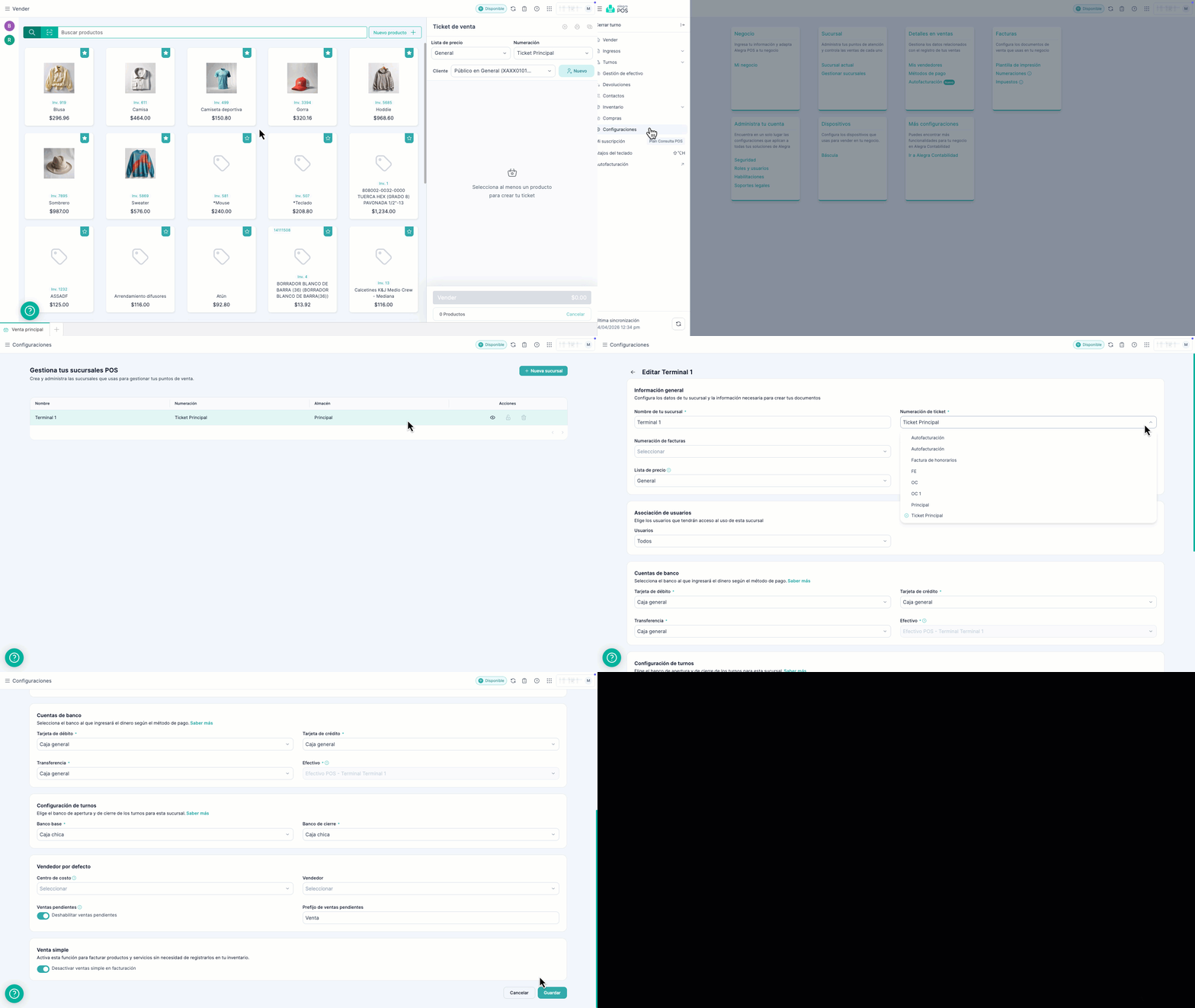
1. Ve a Configuraciones > Sucursal > Gestionar sucursales.
2. Ubica la sucursal e ingresa en ella > Editar > Selecciona la numeración > Guardar.
Observa:
💡 AlegraTip: Si aún no tienes creadas las numeraciones, dirígete primero a Configuración → Numeraciones y crea las series que necesitas antes de asignarlas a cada sucursal.

🔍 ¿Cómo verificar la numeración activa en cada sucursal?
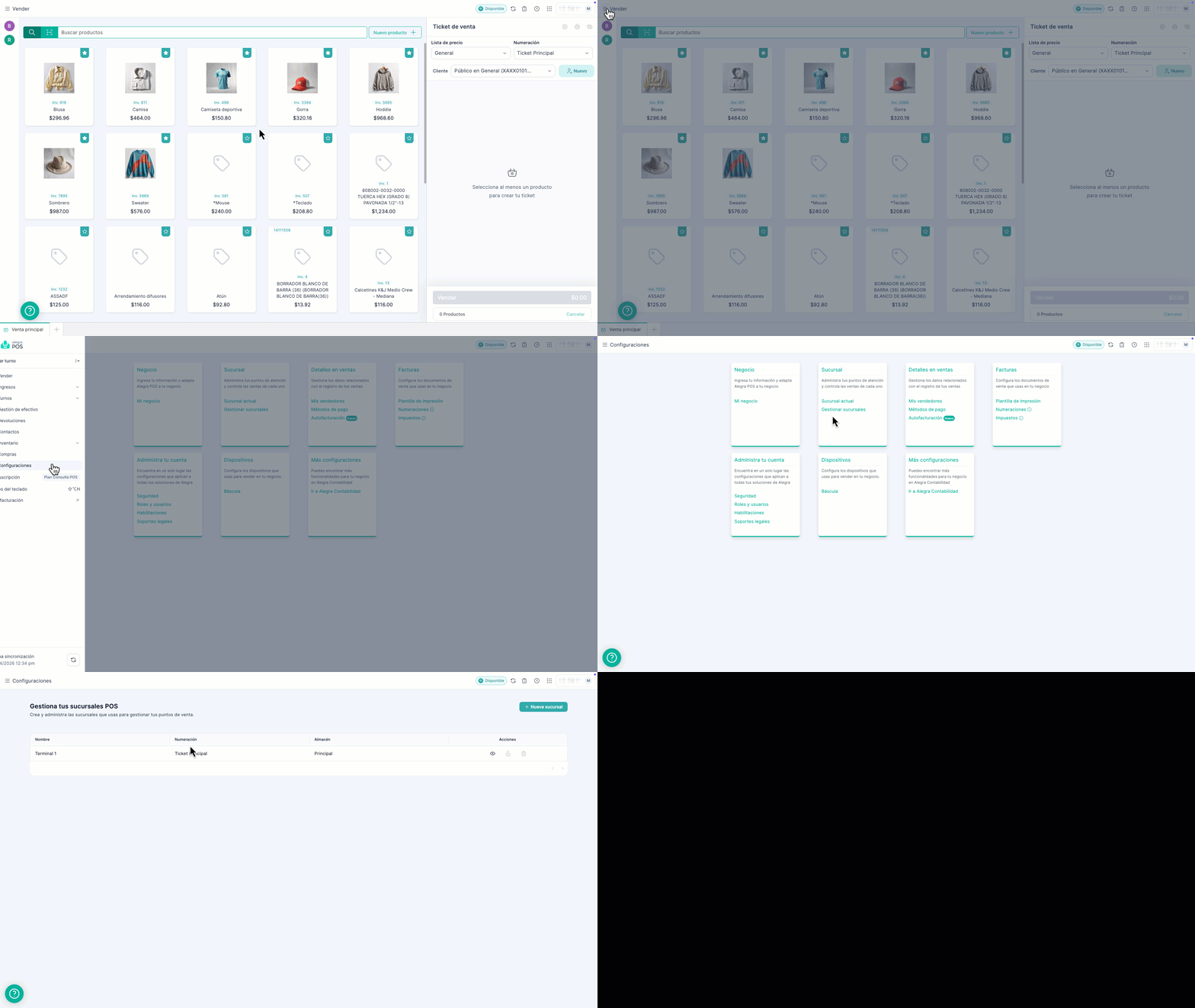
1. Ve a Configuraciones > Sucursal > Gestionar sucursales.
2. En la lista, verás la numeración asignada a cada sucursal en la columna correspondiente.
3. Si necesitas cambiarla, haz clic en el ícono de edición (lápiz) de la sucursal y actualiza el campo Numeración.
📍 El cambio aplica únicamente a los comprobantes generados a partir del momento en que guardas la configuración. Los comprobantes anteriores conservan su numeración original.
Observa:
📌 Consideraciones importantes
- Cada terminal puede tener una sola numeración activa a la vez.
- Si dos terminales comparten la misma numeración, las facturas se generarán en secuencia compartida, lo que puede causar saltos en los folios por terminal.
- Para evitar duplicados, asegúrate de que cada terminal tenga asignada una serie exclusiva.
- Esta configuración aplica para facturas generadas desde Punto de Venta. Las facturas emitidas desde el módulo de Ventas en Alegra mantienen su propia numeración.
¿Aún no tienes cuenta en Punto de Venta?