El Estado de flujo de efectivo te dice de dónde salió y en qué se fue el efectivo del período, agrupado en operación, inversión y financiación. Se calcula por método indirecto desde la utilidad neta y se genera desde Reportes › Contables.
📍 Requiere el permiso del reporte en tu rol.
👉 Índice
💧 ¿Qué es el Estado de flujo de efectivo?
Es el reporte que muestra de dónde salió y en qué se fue el efectivo del período. Se calcula por método indirecto: parte de la utilidad neta y le ajusta las partidas que no mueven efectivo (depreciaciones, provisiones, diferencias en cambios) para llegar al efectivo generado o usado.
📍 Está en Reportes › Contables › Estado de flujo de efectivo. No es el mismo reporte de Flujo de Caja: ese muestra los movimientos del período y este explica la variación del efectivo por actividad.

🧭 ¿Cómo generas el reporte?
1. Entra a Reportes › Contables y elige Estado de flujo de efectivo.
2. Selecciona el período del reporte y, si lo necesitas, hasta 3 períodos para comparar.
3. Revisa la estructura y ajusta las líneas que quieras mostrar u ocultar.
4. Genera el reporte y descárgalo en Excel si lo vas a trabajar aparte.

📍 Necesitas el permiso del reporte en tu rol: si no lo ves en el menú, pídelo a quien administra los usuarios.
🧩 ¿Qué son las tres actividades?
El reporte agrupa el efectivo en tres bloques, cada uno con su subtotal:
| Actividad | Qué incluye | Ejemplo |
|---|---|---|
| Operación | Lo del día a día del negocio: cobros, pagos a proveedores, nómina e impuestos. | Cobro de facturas de venta y pago de gastos |
| Inversión | Compras o ventas de activos y aportes a inversiones de largo plazo. | Compra de equipo de cómputo o de un vehículo |
| Financiación | Préstamos recibidos, abonos a capital y aportes de socios. | Desembolso de un crédito o pago de una cuota |
La suma de los tres subtotales es la variación neta del efectivo del período.
Puedes ver qué cuentas contables componen cada línea: al abrir un resultado ves los movimientos que lo explican, sin salir del reporte.
⚖️ ¿Cómo revisas la conciliación del efectivo?
Al final del reporte hay tres cifras que deben contar la misma historia:
- Efectivo inicial: el saldo con el que abriste el período.
- Efectivo final calculado: el inicial más la variación de las tres actividades.
- Saldo registrado: el que viene del Estado de Situación Financiera.
📍 Notas
-
Si el final calculado y el saldo registrado no coinciden, revisa los movimientos que no pasan por caja o bancos y las cuentas que están marcadas como efectivo: la diferencia suele estar en un asiento manual.
-
La conciliación no corrige nada por su cuenta: solo te muestra la diferencia para que la ubiques.
📅 ¿Cómo comparas varios períodos?
Puedes generar el reporte con hasta 3 períodos en columnas paralelas, por ejemplo el mes actual contra los dos anteriores, para ver si el efectivo de operación viene creciendo o cayendo.
📍 Si solo necesitas un período, deja una sola columna: el reporte se calcula igual.
🛠️ ¿Cómo personalizas la estructura y exportas el archivo?
La estructura del reporte es personalizable: puedes agregar, quitar y ordenar líneas para que quede con el detalle que pide tu contador o tu revisor fiscal.
1. Abre la personalización de la estructura del reporte.
2. Marca las líneas que quieres ver y ordena los bloques de actividades.
3. Guarda la estructura para reutilizarla en los próximos períodos.
4. Descarga el reporte en Excel para revisarlo o compartirlo.
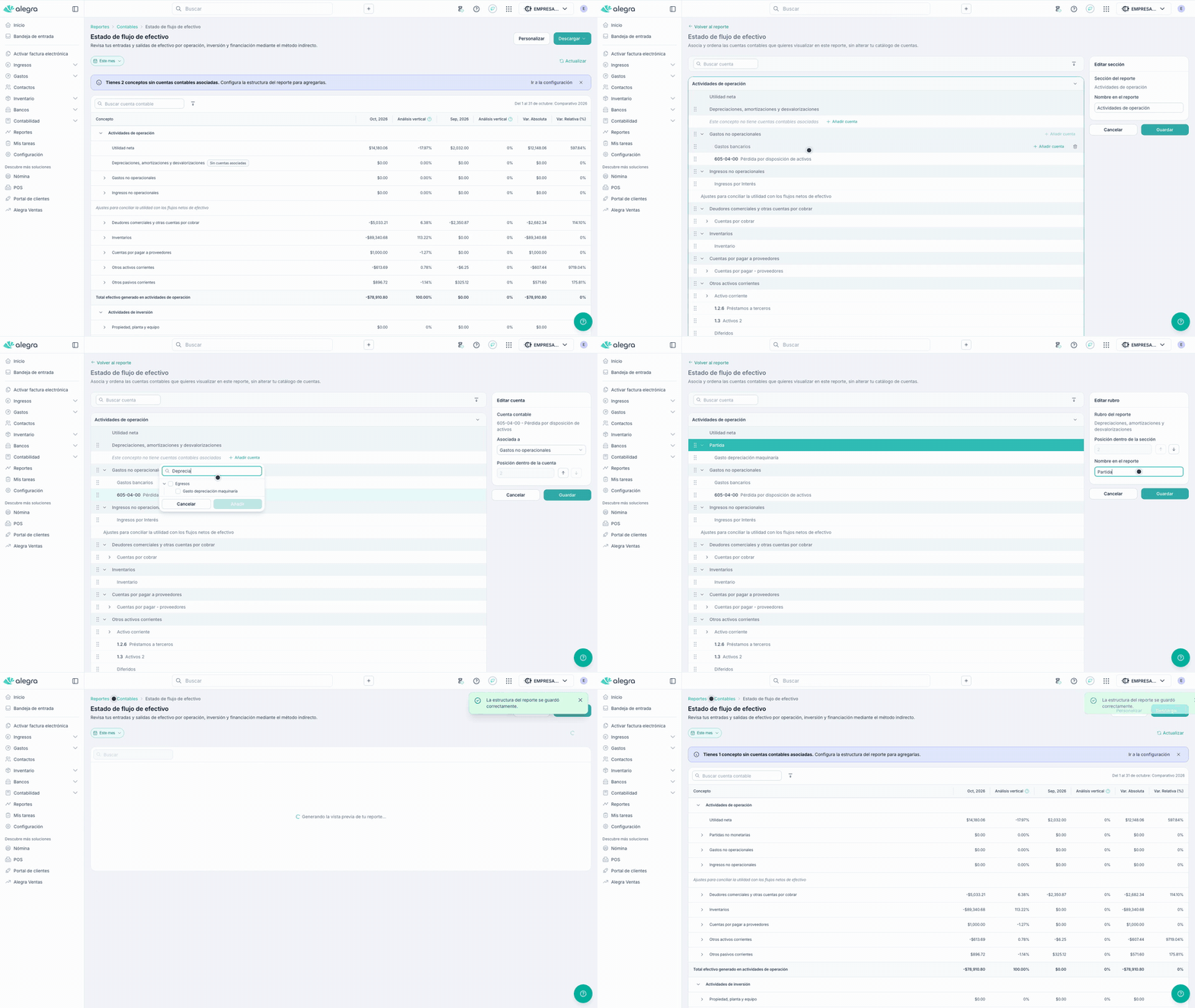
📍 La personalización cambia el reporte, no la contabilidad: no crea ni modifica asientos.
🚫 ¿Qué no hace esta versión?
- No se exporta en PDF: por ahora el archivo disponible es Excel.
- No está en Alegra Bot: no puedes pedirlo por el chat; se genera desde Reportes.
- No es un flujo proyectado: muestra lo que ya pasó, no una proyección de efectivo futuro.
- No valida cumplimiento normativo: es un reporte de gestión; el cumplimiento lo revisas con tu contador.
❓ Preguntas frecuentes
- ¿De dónde parte el cálculo? De la utilidad neta del período, con los ajustes por partidas que no mueven efectivo.
- ¿Por qué hay una diferencia en la conciliación? Porque el saldo del Estado de Situación Financiera incluye movimientos que el reporte no toma como efectivo, o al contrario. Revisa las cuentas marcadas como efectivo.
- ¿Puedo comparar cuatro períodos? No: el máximo son tres.
- ¿Se puede sacar en PDF? Todavía no. Hoy el reporte se descarga en Excel.
- ¿Por qué no me aparece en el menú? Porque tu rol no tiene el permiso del reporte: pídelo a quien administra los usuarios.
¿Aún no tienes cuenta en Alegra?