Si tienes clientes con pagos fijos mensuales —rentas, suscripciones, honorarios o servicios continuos— Alegra crea automáticamente la factura en estado borrador cada mes para que tú solo la revises y la timbres con un clic. Así te ahorras la carga repetitiva sin perder el control del timbrado ante el SAT.
👉 Índice
🔁 ¿Qué es una factura recurrente en Alegra?
Una factura recurrente es una plantilla de factura que Alegra genera automáticamente en la fecha y frecuencia que tú definas. Cada vez que llega la fecha programada, Alegra:
- Crea la factura en estado borrador con los datos de la plantilla (cliente, conceptos, montos, IVA).
- Te avisa para que la revises antes de timbrarla.
- Tú la timbras manualmente ante el SAT con un clic, y opcionalmente la envías al cliente por correo electrónico.
Es ideal para negocios con ingresos fijos: despachos de contadores con mensualidades, arrendadores, consultores con retainer, gimnasios, escuelas, etc. Te ahorra la captura mensual y conserva el control del timbrado en tus manos.
📢 Importante: Las facturas recurrentes en Alegra no se timbran automáticamente ante el SAT. Se crean en estado borrador para que tú revises los datos (cliente, RFC, conceptos, montos) y las timbres manualmente desde Alegra. Esto te permite confirmar la información antes de generar el CFDI definitivo.

⚙️ ¿Cómo configurar una factura recurrente?
1. Ve a Ingresos > Facturas de venta recurrentes > Nueva factura recurrente.
2. Completa el formulario con la información requerida.
3. Haz clic en Guardar para finalizar.
Observa:
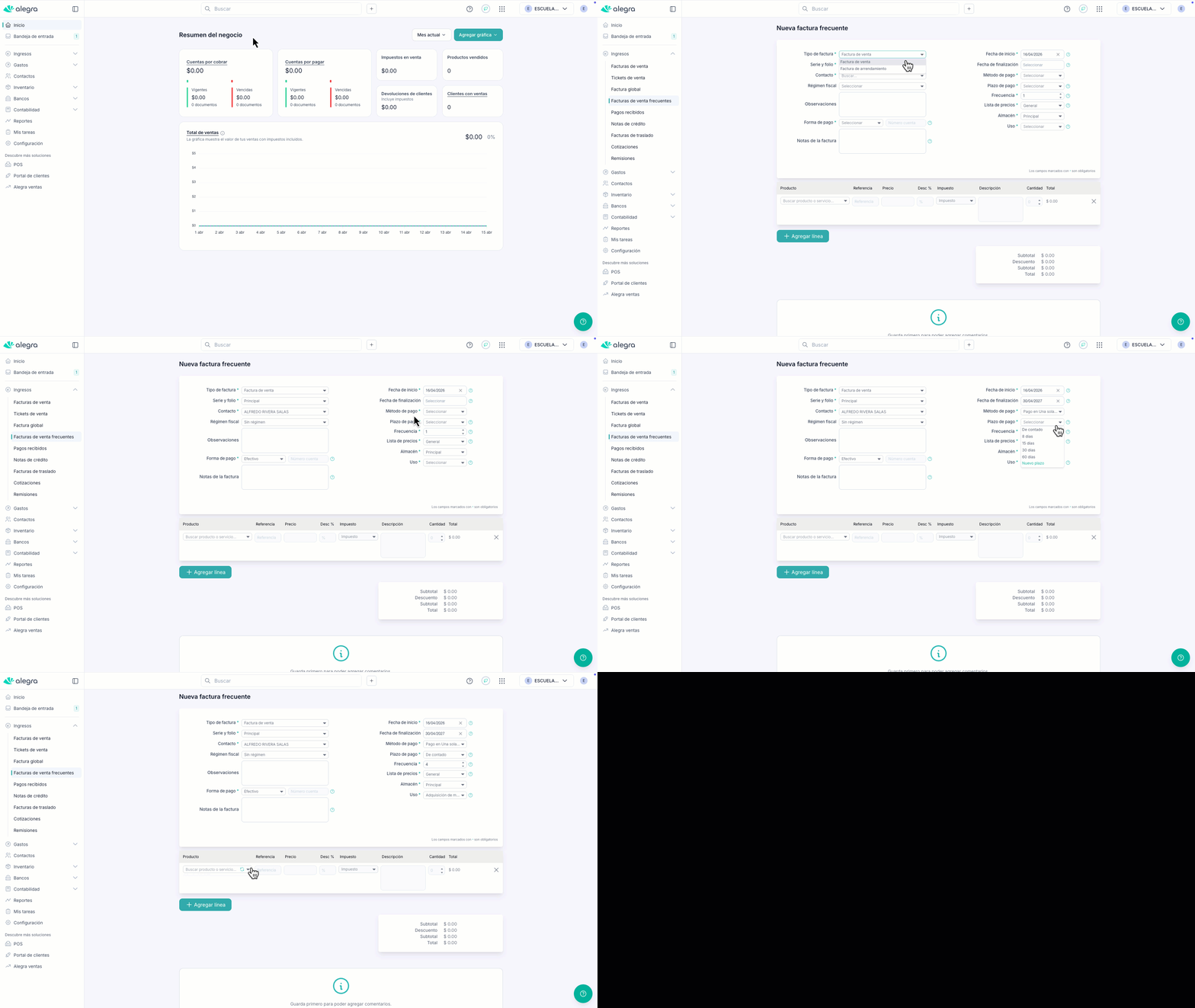
La factura quedará programada. En cada fecha que definiste, Alegra la creará automáticamente como borrador dentro de tus facturas de venta y te avisará para que la timbres.
🖋️ ¿Cómo timbrar una factura recurrente generada?
Cuando Alegra genera una factura recurrente en estado borrador, tienes que timbrarla manualmente para que tenga validez ante el SAT. Sigue estos pasos:
-
Ve a Ingresos > Facturas de venta y filtra por estado Borrador para encontrar las facturas recurrentes pendientes de timbrado.
-
Abre la factura que quieres timbrar y revisa los datos del receptor (RFC, régimen fiscal, código postal) y los conceptos.
-
Si todo está correcto, haz clic en Timbrar. Alegra usará tu CSD (Certificado de Sello Digital) configurado para emitir el CFDI ante el SAT.
-
Una vez timbrada, puedes enviarla al cliente por correo electrónico desde la misma vista.
💡 AlegraTip: Verifica que tu CSD esté vigente antes de timbrar. Si está por vencer, renuévalo en el portal del SAT y cárgalo nuevamente en Alegra desde Configuración > Empresa > Certificados para evitar errores en el timbrado.
🚨 ¿Qué hacer si la factura recurrente no se generó?
Si llegó la fecha programada y la factura no aparece como borrador en tu lista de ventas, revisa lo siguiente:
🔵 Paso 1 — Revisa si la recurrencia está pausada o finalizada
-
En Ingresos > Facturas de venta recurrentes, filtra por Pausadas o Finalizadas.
- Si la recurrencia fue pausada accidentalmente, reactívala desde el menú de opciones.
🔵 Paso 2 — Verifica los datos del receptor en la plantilla
-
Abre la plantilla recurrente y verifica que el RFC, régimen fiscal y código postal del cliente estén correctos.
-
Si algún dato cambió (por ejemplo, el cliente actualizó su Constancia de Situación Fiscal), actualiza el contacto en Alegra antes de que se genere la siguiente factura.
🔵 Paso 3 — Genera manualmente la factura faltante
Si la factura no se generó automáticamente y ya tienes los datos correctos:
- Desde la plantilla recurrente, haz clic en Generar ahora.
- La factura se creará en estado borrador dentro de tus facturas de venta.
- Abre la factura desde Ingresos > Facturas de venta y timbrarla manualmente (consulta la sección anterior).
📍 Si al timbrar manualmente la factura recibes un error (CSD vencido, RFC inválido del receptor, datos faltantes), corrige el dato correspondiente y reintenta. Alegra registra los intentos fallidos de timbrado en el historial de la factura.
💬 Preguntas frecuentes
- ¿Las facturas recurrentes se timbran automáticamente ante el SAT? Por ahora no. Alegra crea automáticamente la factura recurrente en estado borrador en la fecha que definas. Tú revisas los datos y haces clic en Timbrar para emitirla ante el SAT. Este flujo te asegura tener control total sobre lo que se timbra cada mes.
- ¿Por qué Alegra no timbra automáticamente la factura recurrente? Para darte la oportunidad de revisar los datos del cliente y de los conceptos antes de generar el CFDI definitivo. Así evitas timbrar facturas con datos desactualizados (por ejemplo, si el cliente cambió su régimen fiscal o su código postal) y reduces el riesgo de cancelaciones posteriores.
- ¿Puedo cambiar el precio de una factura recurrente sin afectar las anteriores? Sí. Al editar la plantilla, los cambios aplican solo a las futuras facturas que se generen. Las facturas ya timbradas no se modifican.
- ¿Puedo hacer facturas recurrentes con IVA retenido (honorarios o arrendamiento)? Sí. Configura la retención de IVA e ISR en los conceptos de la plantilla. Alegra la incluirá automáticamente en cada borrador generado, y al timbrarlo manualmente quedará reflejada en el CFDI.
- ¿Qué pasa si el cliente cambia de RFC? Detén la recurrencia actual, actualiza el contacto con el nuevo RFC y crea una nueva plantilla recurrente para el cliente actualizado.
- ¿Hay un límite de facturas recurrentes que puedo tener activas? No hay un límite fijo en el plan Multi RFC. Consulta las condiciones de tu plan en Configuración > Mi cuenta > Plan.
¿Aún no tiene cuenta en Alegra?