Las pólizas de ajuste contables permiten mover saldos entre cuentas, asociar cuentas a contactos y registrar saldos iniciales del balance. En Alegra puedes importarlas mediante un Excel para ahorrar tiempo y mantener tu información organizada.
👉 Índice
📋 ¿Qué tipos de pólizas puedes importar en Alegra?
Alegra permite importar los principales tipos de pólizas de cierre contable:
Para el cierre mensual, las pólizas más usadas son las Diario, donde se registran:
- Depreciación de activos fijos
- Amortización de gastos diferidos
- Provisiones (nómina, impuestos)
- Diferencias en tipo de cambio
- Ajustes por inventario
📍Las pólizas generadas automáticamente por Alegra al registrar facturas, pagos y gastos no necesitan importarse — ya están en el sistema. La importación es para asientos manuales de ajuste que no provienen de documentos CFDI.
📍 El archivo se convierte automáticamente en Alegra Sheets, donde puedes revisar y editar la información antes de importar. Las celdas amarillas son advertencias que no detienen el proceso; las rojas son errores que debes corregir para continuar.

🤖 ¿Qué hace la IA cuando importas la plantilla?
Al cargar tu archivo, Alegra Sheets lo abre como hoja editable y el sistema propone por cada línea el tipo de póliza de ajuste contable, la cuenta contable, el contacto y el centro de costos.
Revisa los colores antes de confirmar:
- Resaltado: la IA modificó esa celda; Verifica que el dato sea correcto.
- Amarillo: el sistema tiene dudas con esa línea; conviene revisarla antes de continuar.
- Rojo: la línea bloquea la importación hasta que la corrijas.
📍 Si una fila queda en rojo, corrige el dato en la hoja y vuelve a importar el archivo; la importación no se completa hasta que todas las filas estén válidas.
Al confirmar, el sistema crea las entidades que propuso —contactos, cuentas contables o centros de costos que aún no existían—. Antes de crearlas verás un paso intermedio que anuncia qué se va a crear, para que lo revises.
📍 Puedes importar con los permisos de tu rol: si tu rol no permite crear cuentas o contactos, esa parte quedará pendiente de aprobación.
📥 ¿Cómo importar tus pólizas de ajustes contables desde un archivo Excel?
1. Dirígete a Contabilidad > Pólizas de ajustes contables > Más acciones > Importar pólizas contables.
2. Descargar plantilla y complétala con la información de tus pólizas.
3. Haz clic en Carga el archivo con tus pólizas de ajuste contable, selecciona el archivo y ábrelo.
4. Verifica la información y haz clic en Siguiente póliza (si aplica) > Guardar > Aceptar.
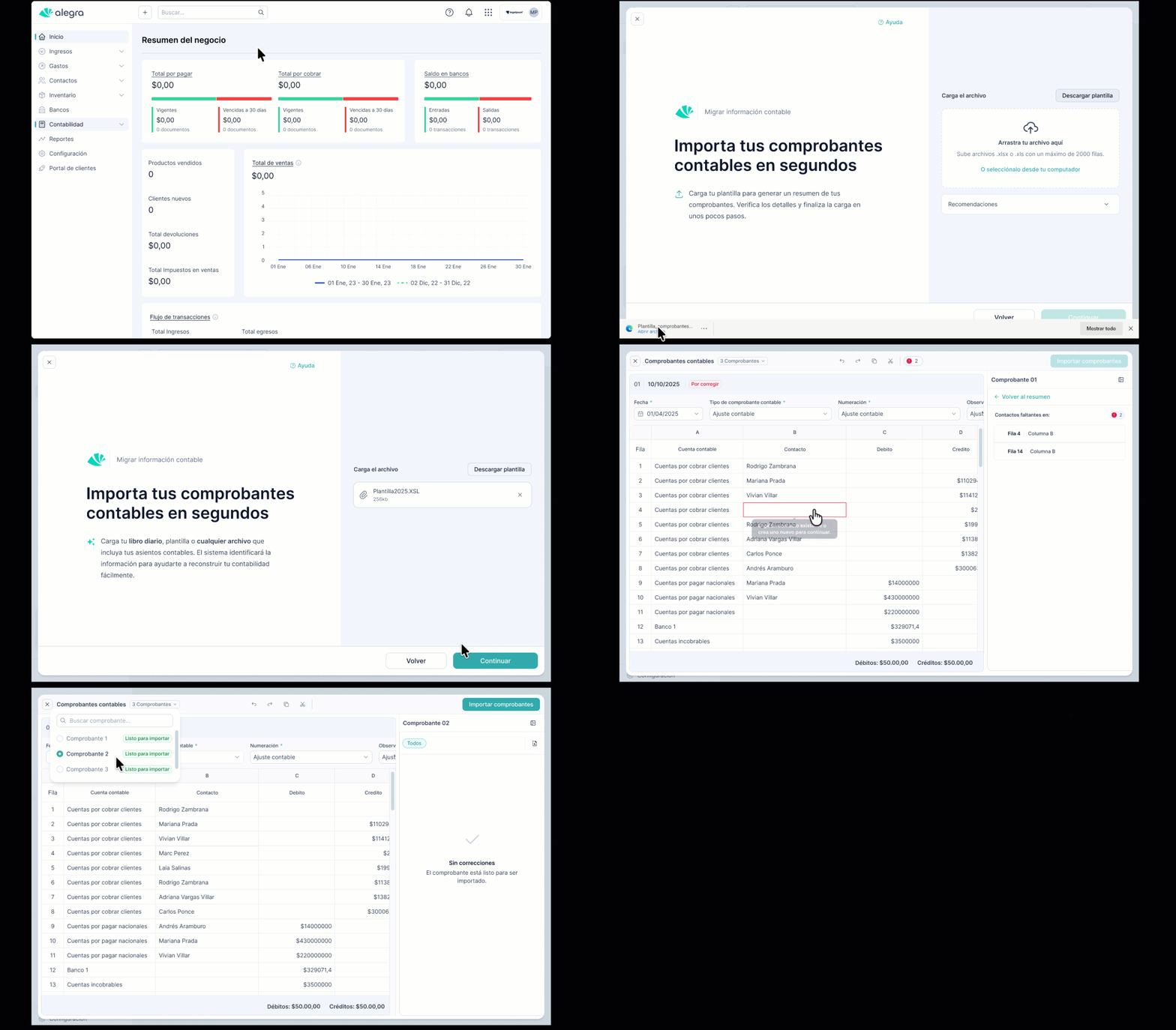
📍 El ejemplo del anterior video se realizó a través de Excel. Sin embargo, también puedes editar el archivo desde Google Sheets o en Microsoft OneDrive.
📢 Importante
El archivo descargado contiene dos hojas: Recomendaciones (guía para diligenciar) y Plantilla (donde debes ingresar la información). Puedes importar una o varias pólizas usando el mismo número para identificar cada asiento.
- Tamaño y límites: Máximo 450 KB por archivo y hasta 2.000 filas por póliza.
- Datos no existentes: Puedes crear contactos, cuentas, numeraciones, tipos de póliza y centros de costos al importar.
- Débito y crédito: Deben estar balanceados; si no, el sistema mostrará una diferencia.
- Cuentas automáticas: No se recomienda usarlas en pólizas de ajuste, ya que pueden no reflejarse correctamente en algunos reportes.
- Estados de importación: Por corregir, corregido e importado correctamente.
- Validación: No podrás guardar hasta corregir todos los errores.
- Consulta: Puedes ver las pólizas importadas desde Pólizas de ajuste contable.
¿Aún no tienes cuenta en Alegra?