En Punto de Venta puedes importar tu catálogo de productos de forma masiva desde un archivo Excel, ahorrando tiempo al momento de configurar tu inventario. Esta funcionalidad te permite crear múltiples ítems a la vez sin necesidad de ingresarlos uno por uno.
👉 Índice
📋 ¿Qué necesitas antes de importar?
Antes de comenzar, ten a la mano:
- La plantilla de importación de Alegra (la descargas directamente desde el sistema).
- La información de tus productos: nombre, precio de venta, costo y cantidad inicial para los inventariables.
- Los productos organizados por tipo: inventariables y no inventariables deben ir en archivos separados.
📍Puedes importar hasta 3.000 productos por archivo. Si tienes más, divide tu catálogo en varios archivos.

⬆️ ¿Cómo importar tus productos?
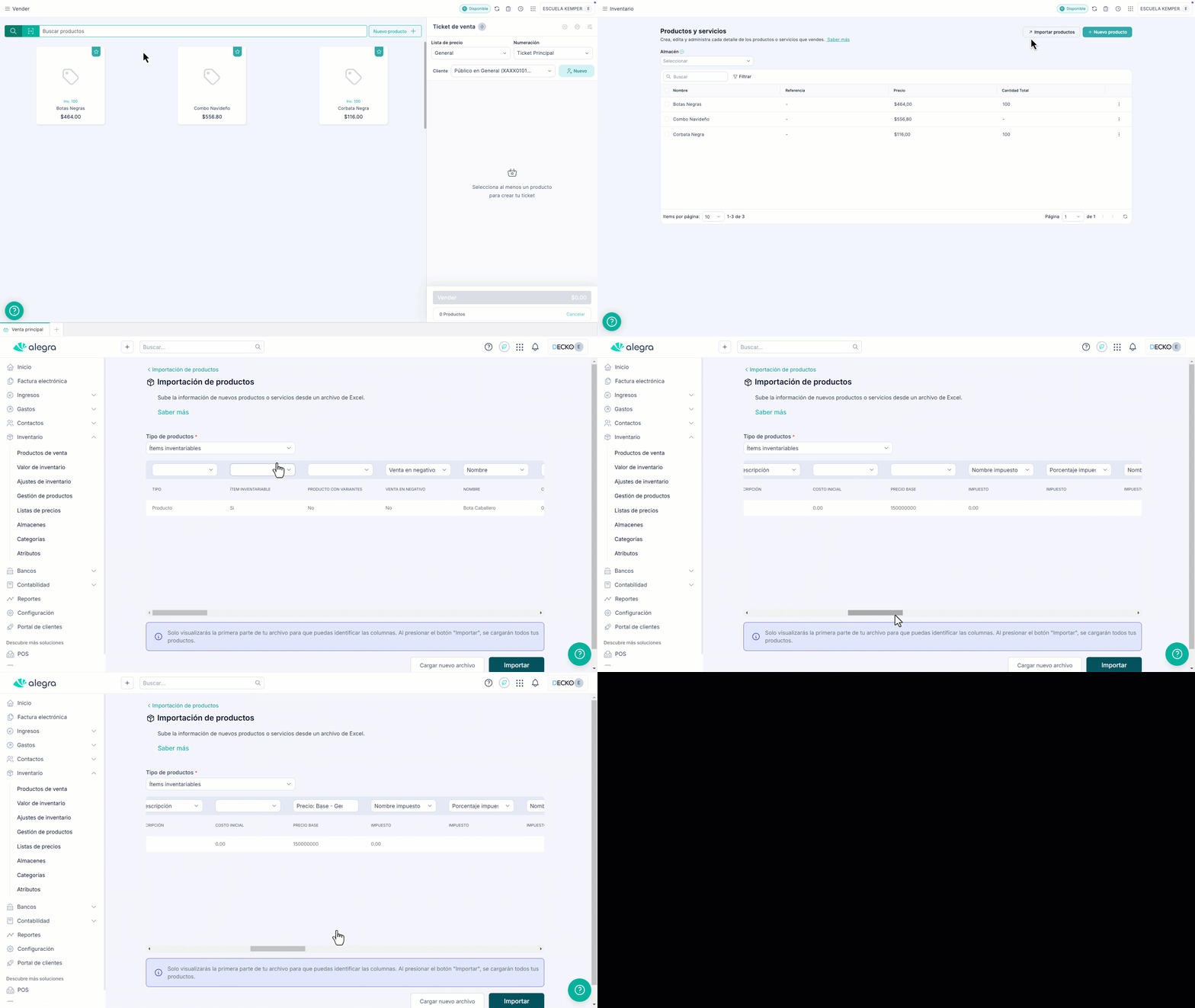
1. Ve a Inventario > Productos y servicios > Importar productos.
2. Luego haz clic en la opción Seleccionar archivo, elige el Excel donde tienes tu inventario y haz clic en Importar.
📍 Descarga y completa la plantilla con la información de tus productos o servicios. Cuando hayas diligenciado la plantilla con la información solicitada guarda la plantilla como Libro de Excel (.xlsx).
3. Selecciona la condición de tus productos, puedes escoger entre Inventariables para llevar un control de las unidades disponibles y No inventariables para tus servicios.
4. Ahora selecciona el nombre correspondiente en cada columna. Por ejemplo: Nombre = Nombre de tus productos > finalmente haz clic en Importar.
🎥 Observa:
💡 AlegraTip: Si tienes listas de precios, agrega una columna por cada lista que deseas importar en la misma plantilla.
✅ ¿Qué pasa después de importar?
Una vez finalizada la importación, Punto de Venta:
- Crea automáticamente los productos en tu catálogo.
- Actualiza el inventario con las cantidades iniciales indicadas (para productos inventariables).
- Muestra un resumen del proceso indicando cuántos ítems se importaron correctamente y si hubo algún error.
📍 Si algún producto tuvo un error durante la importación, revisa que los campos obligatorios estén completos y que el archivo no mezcle productos inventariables con no inventariables.
📊 ¿Cómo uso Alegra Sheets para preparar la importación?
Alegra Sheets es la hoja de cálculo integrada: te deja armar y validar la plantilla de productos dentro de Alegra, sin bajar el archivo a Excel y volverlo a subir.
1. Descarga la plantilla de importación desde el mismo flujo de importación de productos.
2. Ábrela en Alegra Sheets y completa una fila por producto: nombre, precio, impuestos, unidad de medida y, si aplica, inventario inicial y categoría.
3. Revisa las columnas obligatorias antes de importar. Una fila sin nombre o sin precio se rechaza completa, no se corrige sola.
4. Importa el archivo y revisa el resumen de errores: el sistema te dice qué fila falló y por qué.
5. Corrige esas filas en la misma hoja e importa solo las corregidas, para no duplicar los productos que ya entraron.
📍 Nota: los productos que ya existen se actualizan si el nombre o el código coinciden; los nuevos se crean. Revisa que no haya nombres repetidos con diferencias de mayúsculas o espacios.
📍 Nota: si vas a cargar inventario inicial, hazlo en la misma importación. Después, el ajuste de inventario es el camino correcto para corregir cantidades.
📌 Consideraciones importantes
- Para productos o servicios no inventariables, los campos mínimos son: Nombre y Precio de venta.
- Para productos inventariables, debes incluir: Nombre, Precio de venta, Costo unitario y Cantidad inicial.
- La primera fila del archivo corresponde solo a los títulos y no se importa.
- Usa archivos separados para inventariables y no inventariables.
- Si no deseas importar alguna columna, selecciona "No importar" y esos datos serán ignorados.
¿Aûn no tienes cuenta en Punto de Venta?