
Para facilitar aún más el trabajo de los emprendedores, ahora también puedes conectar a tu cuenta de Alegra diversas aplicaciones usando Zapier para programar tareas como la creación automática de facturas, contactos, productos, pagos y cotizaciones
Por ejemplo: la empresa Ejemplar desea integrar Alegra y Wocommerce para que al momento que un cliente realice una compra en su eShop se genere de forma automática una factura en Alegra con toda la información correspondiente.
Con la integración de Alegra y Woocommerce podrás crear facturas de forma automática en Alegra cada vez que se genere una nueva orden en tu eShop, actualizar tu inventario con la información de los productos registrados en Woocommerce y guardar los datos de los clientes en tu lista de contactos de Alegra.
Sigue estos pasos para conectar tu cuenta de Alegra con Zapier:
1. Ingresa a tu cuenta de Zapier.
2. Haz clic en la opción “My apps”.
3. En el campo “Connect a new account” selecciona la app de Alegra.
4. Se abrirá una nueva ventana donde debes ingresar el usuario y token de tu cuenta de Alegra (más adelante te mostraremos como obtener el token).
5. Haz clic en “Yes, continue” para enviar los datos.
6. Regresa a la ventana de Zapier y haz clic en “Test” para probar la conexión.
Así:

Si aún no tienes una cuenta de Zapier, haz clic aquí y completa el formulario para crearla.
Para conocer tu usuario y token de acceso, haz clic aquí.
Sigue estos pasos para conectar tu cuenta de Woocommerce con Zapier
1. Ingresa a tu cuenta de Zapier.
2. Haz clic en la opción “My apps”.
3. En el campo “Connect a new account” selecciona la app de Woocommerce.
4. Se abrirá una nueva ventana donde debes ingresar la URL, usuario y clave de tu eShop en Woocommerce.
5. Haz clic en “Yes, Continue” para enviar la información.
6. Regresa a la venta de Zapier y haz clic en “Test” para probar la conexión.
Así:

Crea el nuevo Zap
Antes de comenzar a crear el nuevo Zap, es importante que incluyas en el formulario de registro de tus clientes los campos que usaremos para ingresar el "tipo de contacto" y "numero de identificación".
Para completar este paso te recomendamos instalar el siguiente plugin:
Mira este ejemplo:
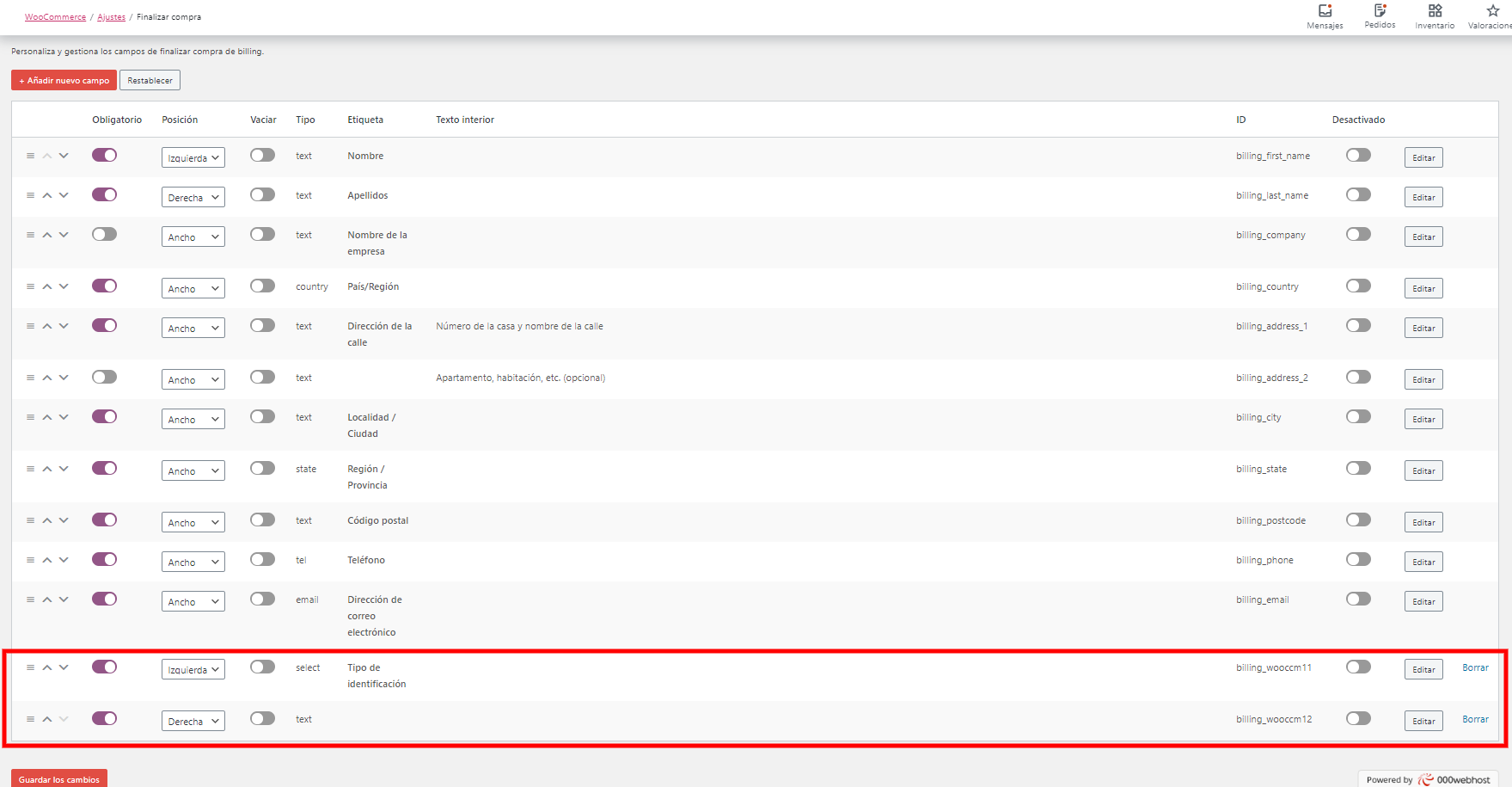
Al momento de configurar esta información, debes asegurarte que los campos adicionales esten en la posición 1 y 2 dentro de la sección campos personalizables para que Zapier pueda tomar esa información de forma correcta.
Terminado este proceso, debes configurar la app de Wocommerce y Alegra para que al momento de crear una nueva orden en tu eShop se genere una factura con toda la información correspondiente.
Configura la app de Woocommerce para que notifique la creación de una nueva orden
1. Haz clic en el botón “Make a Zap”.
2. En la lista de aplicaciones conectadas selecciona la app de Woocommerce.
3. En el campo “Choose Triger Event” selecciona la opción “Order” y haz clic en “Continue”.
4. Selecciona tu cuenta de Woocommerce y haz clic en “Continue”.
5. En el campo “Customize Order” selecciona la opción “Pedido creado” y haz clic en “Continue”.
6. Luego selecciona la opción “Test Triger” para probar la acción.
7. Para finalizar la configuración haz clic en “Continue”.
Así:

Configura la app de Alegra para que busque en el inventario el ítem que deseas facturar y lo guarde si no lo tienes creado
1. Selecciona la app que deseas conectar, en este caso sería la app de Alegra.
2. En el campo “Chose Action Event” selecciona la opción “Find ítem in México” y haz clic en “Continue”.
3. Selecciona la cuenta de Alegra que deseas sincronizar.
4. Marca la casilla “Create Alegra item if it doesn´t exist” y completa el formulario con la información correspondiente, más adelante encontraras la explicación de cada uno de los campos.
5. Haz clic en “Continue” y luego en “Test & Continue” para probar la integración.
Explicación de los campos:
Nombre: Line item name.
Descripción: Description.
Categoría del ítem: Selecciona la categoría de Alegra a la cual se desea asociar el producto o servicio.
Número De La Clave De Producto: Ingresa el código que identifica el ítem.
Impuesto: Selecciona el impuesto que deseas aplicarle a tus productos.
Tipo: Selecciona si deseas crear un ítem o un kit (combo) compuesto por varios ítems
Costo: Line item price.
Unidad: Elige una unidad que se adapte al producto que deseas crear.
Así:

Y luego:

Configura la app de Alegra para que busque en tu lista de contactos los datos de tus clientes y los guarde si no los tienes registrados
1. Selecciona la app que deseas usar, en este caso sería Alegra.
2. En el campo “Choose Action Event” selecciona la opción “Find Contact in Mexico” y haz clic en “Continue”.
3. Selecciona la cuenta de Alegra que deseas sincronizar y haz clic en “Continue”.
4. Marca la casilla “Create Alegra Contact if it doesn´t exist” y completa el formulario con la información correspondiente, más adelante encontraras la explicación de cada uno de los campos.
5. Haz clic en “Continue” y “Test & Continue” para probar la acción.
Explicación de los campos:
Nombre: Billing Name y Billing Last Name.
RFC: Meta Data Value.
Dirección: Billing Address.
Ciudad: Billing City.
Calle: Billing Address 2.
País: Billing Country.
Estado: Billing State.
Código Postal: Billing Postcode.
Número Telefónico Principal: Billing Phone.
Observaciones: Customer Note.
Verificar Identificación No Registrada: Selecciona si deseas que Alegra verifique si existe otro contacto con la misma identificación para no repetirlo.
Clave Del Uso CFDI: Customer note.
Forma De Pago: Selecciona la forma como el contacto va a pagar la compra.
Método De Pago: Selecciona si el contacto va a pagar el total de la compra o si el pago se hará en parcialidades.
Incluir Enlace Del Estado De Cuenta Del Cliente: Selecciona si deseas enviar con cada factura el estado de cuenta
Así:

Y luego:
Configura la app de Alegra para que genere la nueva factura
1. Selecciona la app que deseas usar, en este caso sería Alegra.
2. En el campo “Choose Action Event” selecciona la opción “Create invoice in Mexico” y haz clic en “Continue”.
3. Selecciona la cuenta de Alegra que deseas sincronizar y haz clic en “Continue”.
4. Completa el formulario con la información solicitada, más adelante encontrarás la explicación de cada uno de los campos.
5. Haz clic en “Continue” y “Test & Continue” para probar la acción.
6. Para finalizar haz clic en “Done editing” y activa el Zap haciendo clic en el botón "Turn Zap on".
Explicación de los campos:
Fecha: Date created.
Fecha De Vencimiento: Date created
Estado: Selecciona el estado de la factura.
Cliente ID: 3. ID (ubica este dato dirigiendote a: Custom > Find or Create contact in Mexico in Alegra).
Items ID: 2. ID (ubica este dato dirigiendote a: Custom > Find or Create item in Mexico in Alegra).
Precios: Line Item Price.
Cantidad: Line Item Quantity.
Descuentos: Discount Total.
Impuesto: Selecciona el impuesto del ítem en la factura que deseas crear.
Forma De Pago: Selecciona el metodo de pago usado por tus clientes.
Método De La Factura: Selecciona si se pagará el total de la factura o si el pago se hará por partes.
Timbrar La Factura: Selecciona si deseas timbrar la factura electrónica.
Número De Cuenta O Tarjeta De Pago:
Así:
A partir de ahora cada vez que se genere una nueva orden en Woocommerce, se creara de forma automática en Alegra una factura para que ahorres tiempo gestionando tus ventas y puedas llevar tu negocio organizado.
¿Aún no tienes cuenta en Alegra?

Si deseas conocer más sobre cómo utilizar Alegra en tu negocio, te invitamos a registrarte en Alegra Academy, donde aprenderás a usar cada una de las herramientas y podrás certificarte en el manejo de Alegra.
Conoce nuestras próximas actualizaciones visitando nuestra tabla de funcionalidades, allí podrás conocer las nuevas herramientas que incluiremos en cada una de las versiones de Alegra.
Recuerda escribirnos si tienes inquietudes sobre este y otros procesos en Alegra. Nuestro equipo de soporte está listo para ayudarte.