La guía de remisión remitente electrónica es el documento digital que sustenta el transporte o traslado de bienes. En Alegra puedes crearla y emitirla fácilmente, aplicarla a facturas o boletas ya emitidas, o convertirla directamente en una factura de venta.
📢 Importante: Antes de crear guías de remisión electrónicas, debes configurar el código SUNAT en los almacenes involucrados en el traslado o transporte de los bienes.
👉 Índice
-
✅ ¿Qué ocurre luego de que SUNAT apruebe mi guía de remisión remitente?
-
⚠️ ¿Qué ocurre si me equivoqué al emitir una guía de remisión remitente?
-
🔗 ¿Cómo aplico una guía de remisión a una factura o boleta que ya fue emitida?
-
🔄 ¿Cómo convierto mi guía de remisión emitida en una factura o boleta de venta?
📄 ¿Cómo emitir guías de remisión remitente electrónicas?
1. Dirígete al menú de Ingresos > Guías de remisión > Nueva guía de remisión.
2. Completa el formulario con la información solicitada > Emitir.
🎥 Observa:

📢 Por disposición de la SUNAT, todas las guías de remisión electrónicas deben validarse directamente en los servidores de la SUNAT (no por un OSE), por lo que puedes experimentar una leve demora en la respuesta.
✏️ ¿Qué acciones adicionales puedes realizar?
Una vez creada la guía de remisión, desde la parte superior del documento podrás:
-
❇️ Imprimirla: genera la versión lista para impresión o entrega física al cliente.
-
❇️ Descargarla: guarda el documento en tu equipo en formato digital.
-
❇️ Clonarla: crea una copia con la misma información para agilizar nuevos registros similares.
-
❇️ Enviarla por correo: comparte el documento directamente con tu cliente desde el sistema.
-
❇️ Convertirla en venta (factura): genera la factura a partir de la guía de remisión, manteniendo los ítems asociados.
-
❇️ Adjuntar archivos: agrega documentos de soporte como órdenes de compra, guías firmadas o comprobantes.
-
❇️ Cerrar la guía de remisión: permite cerrar las guías de remisiones parcialmente facturadas para evitar que queden abiertas indefinidamente. Puedes volver a abrirla en cualquier momento para editarla o continuar con la facturación de los ítems pendientes.
-
❇️ También puedes exportar a Excel todas tus guías de remisión si así lo deseas.

✅ ¿Qué ocurre cuando la SUNAT aprueba la guía?
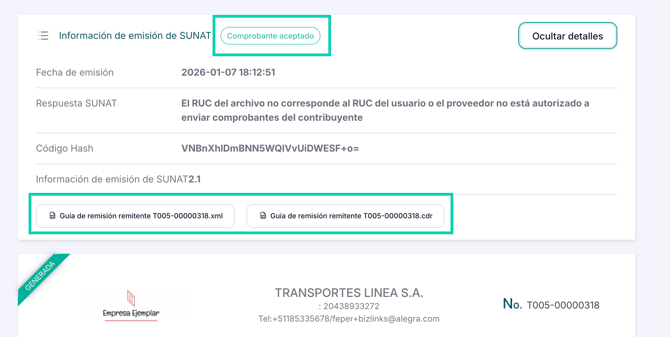
Una vez que tu guía de remisión remitente es aceptada por la SUNAT, esta cambiará su estado legal a Comprobante aceptado y encontrarás en el detalle de la misma 2 (dos) archivos adjuntos en formato XML. El primero posee la información de la guía enviada y el segundo contiene la respuesta de la SUNAT. Observa:
⚠️ ¿Qué hacer si cometiste un error al emitirla?
Si cometiste alguna equivocación, puedes anular y dar de baja tu guía de remisión electrónica directamente en el portal de la SUNAT.
📍 Esta acción solo es posible dentro de los 7 días posteriores a la fecha de emisión.
🔗 ¿Cómo aplicar una guía a una factura o boleta ya emitida?
1. Ve a Ingresos > Ventas > selecciona la factura o boleta electrónica emitida a la cual deseas vincular tu guía de remisión remitente.
📍 Recuerda que la factura o boleta debe estar aceptada y aprobada por SUNAT.
2. Haz clic en el botón Más acciones y selecciona la opción Aplicar guía de remisión.
3. Completa el formulario con la información solicitada y haz clic en Emitir para aplicar la guía a tu factura o boleta electrónica.
🎥 Observa:

🔗 ¿Cómo aplicar una guía a una factura o boleta ya emitida?
1. Ve a Ingresos > Guías de remisión > Selecciona la guía de remisión que deseas convertir en factura o boleta de venta > Convertir a factura de venta.
2. Completa el formulario con la información solicitada.
3. Haz clic en Guardar para convertir tu guía de remisión en factura de venta.
🎥 Observa:

¿Aún no tienes cuenta en Alegra?